Erstelle aus einem Produktfoto einen 15-Sekunden-Werbespot. Bestelle bei RakuMovie und importiere die fertige MP4 hier.
Das Video befindet sich in deiner Mediathek. Seine Datei-URL kann öffentlich zugänglich sein. Platziere es mit einem WordPress-Videoblock. Dieses Plugin verändert deinen Shop nicht automatisch.
Vom Produktfoto zum 15-Sekunden-Werbespot →Videos in der Produktgalerie (Beta)
- Öffne ab WooCommerce 11.1 Einstellungen → Erweitert → Funktionen. Aktiviere Product gallery videos und speichere.
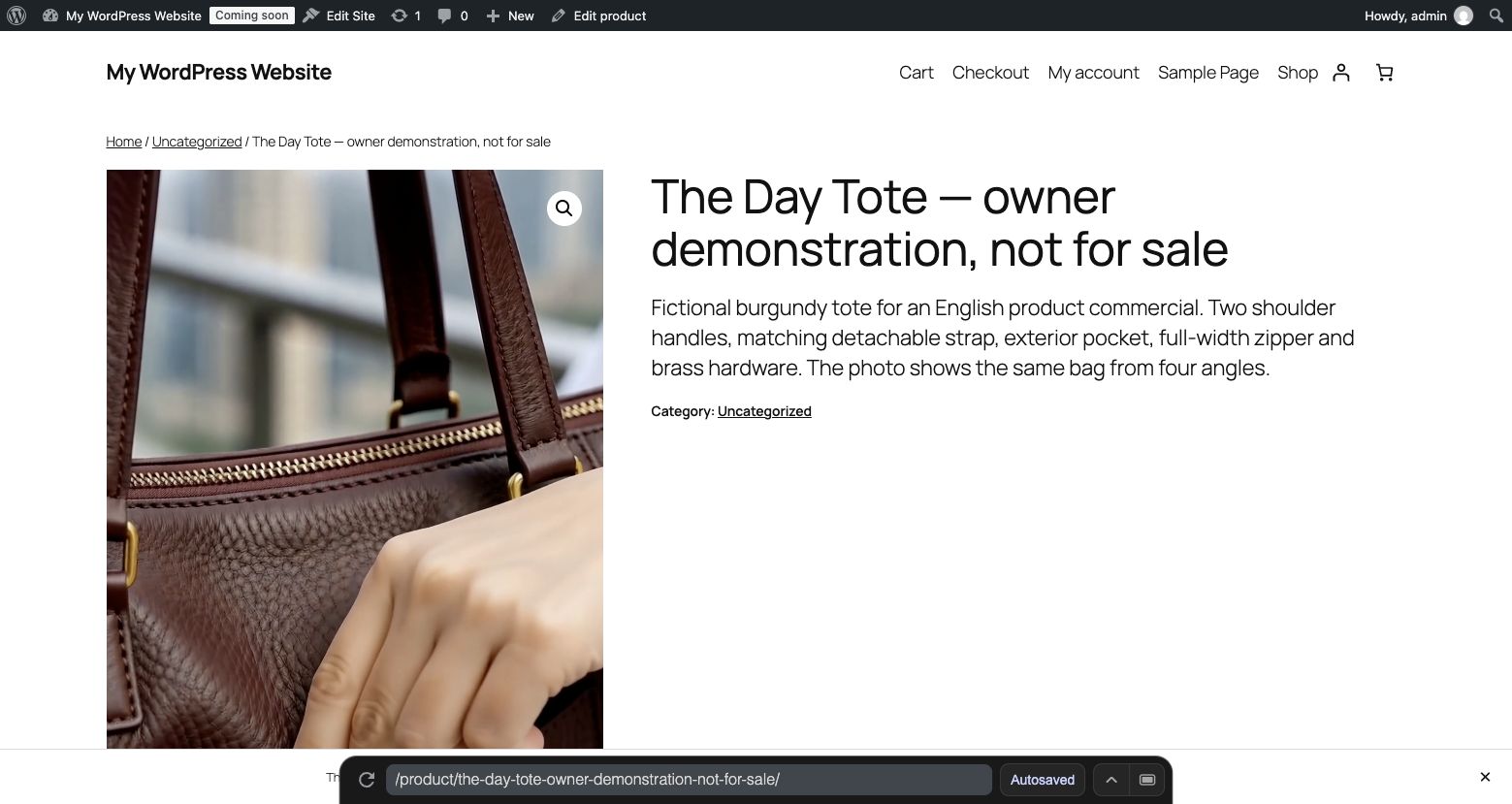
- Bearbeite dein Produkt. Wähle Medien zur Produktgalerie hinzufügen, dann die importierte MP4-Datei. Behalte ein Foto als Hauptproduktbild.
- Aktualisiere das Produkt, öffne die Kundenseite und prüfe das Video am Computer und Smartphone.
Die Betafunktion verwendet Dateien aus der Mediathek, keine YouTube-Links. Die Darstellung hängt vom Theme ab. Galerien einzelner Varianten werden noch nicht unterstützt.
Alternative: Produktbeschreibung
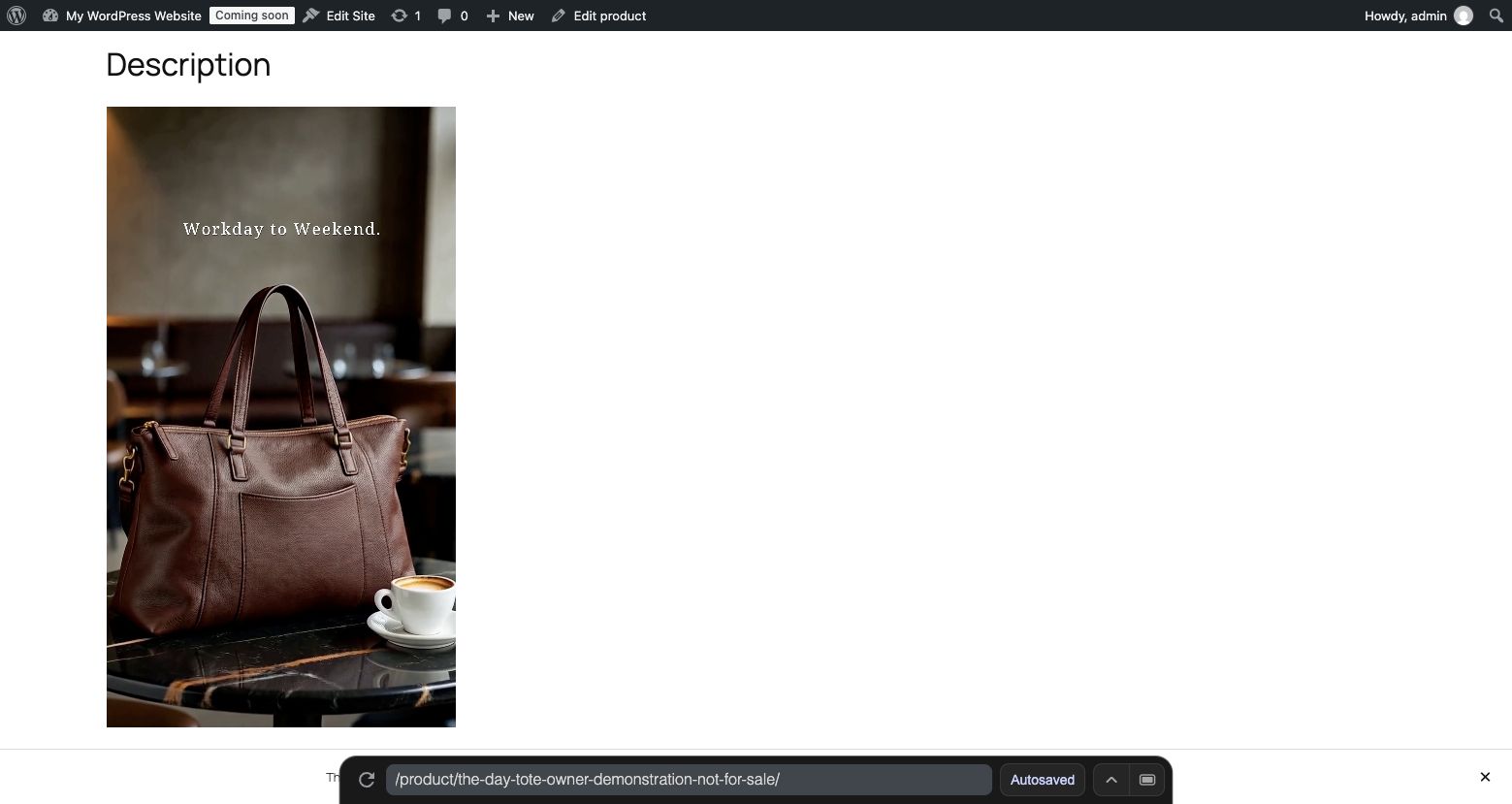
Füge im Block-Editor einen Video-Block ein und wähle die Mediathek. Nutze im klassischen Produkteditor Medien hinzufügen für das Video in der Beschreibung. Aktualisiere und prüfe die Seite.
Verwende für Hochformatvideos etwa 360 × 640 px statt der gesamten Seitenbreite.
Englischer Demofilm. Fiktives Produkt; Person und Nutzungsszenen sind generiert. Keine Kundenbewertung oder Verkaufsbilanz. Produktionswartezeit und Bezahlung werden ausgelassen.
Werbevideo aus deinem Produktfoto erstellenWooCommerce · RakuMovie
WooCommerce-Produktfotos als 15-Sekunden-Werbevideo | RakuMovie
Erstelle aus einem Produktfoto einen 15-Sekunden-Werbespot. Bestelle bei RakuMovie und importiere die fertige MP4 hier.
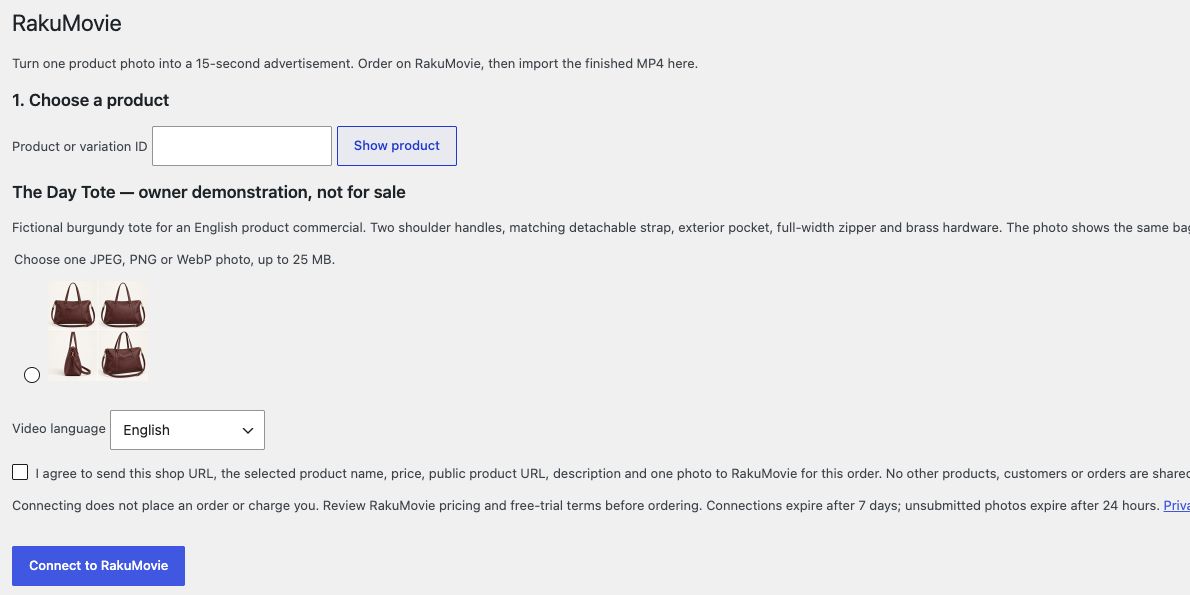
- 1. Produkt auswählen
Wähle ein veröffentlichtes einfaches Produkt oder eine bestimmte Variante, die du bearbeiten darfst. Passwortgeschützte Produkte werden nicht unterstützt. Wähle ein JPEG-, PNG- oder WebP-Foto bis 25 MB.
- 2. Verbindung bestätigen, senden und bestellen
Öffne RakuMovie und vergleiche den Code. Sende nach der Bestätigung hier das Foto und bestelle anschließend bei RakuMovie. Lade diese Seite neu, um den Lieferstatus zu prüfen. Die Verbindung löst weder eine Bestellung noch eine Zahlung aus. Prüfe vor der Bestellung die Preise und Bedingungen des kostenlosen Tests. Verbindungen laufen nach 7 Tagen ab, Fotos ohne Bestellung nach 24 Stunden.
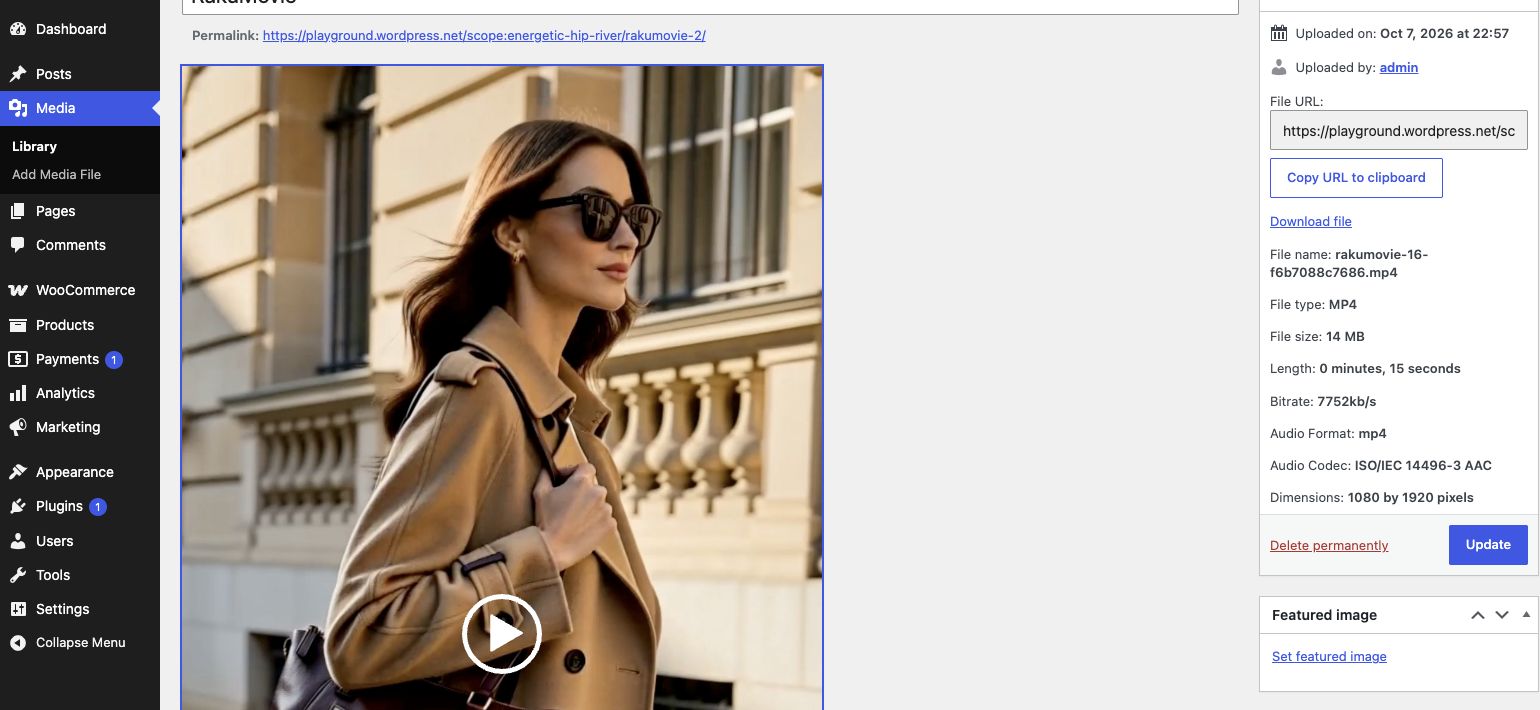
- Fertiges Video in die Mediathek importieren
Das Video befindet sich in deiner Mediathek. Seine Datei-URL kann öffentlich zugänglich sein. Platziere es mit einem WordPress-Videoblock. Dieses Plugin verändert deinen Shop nicht automatisch.
Englischer Demofilm. Fiktives Produkt; Person und Nutzungsszenen sind generiert. Keine Kundenbewertung oder Verkaufsbilanz. Produktionswartezeit und Bezahlung werden ausgelassen.