Convierte una foto de producto en un anuncio de 15 segundos. Haz el pedido en RakuMovie e importa aquí el MP4 terminado.
El vídeo está en la biblioteca de medios y la URL del archivo puede ser pública. Usa un bloque de Vídeo de WordPress para colocarlo donde quieras. Este plugin no cambia tu tienda automáticamente.
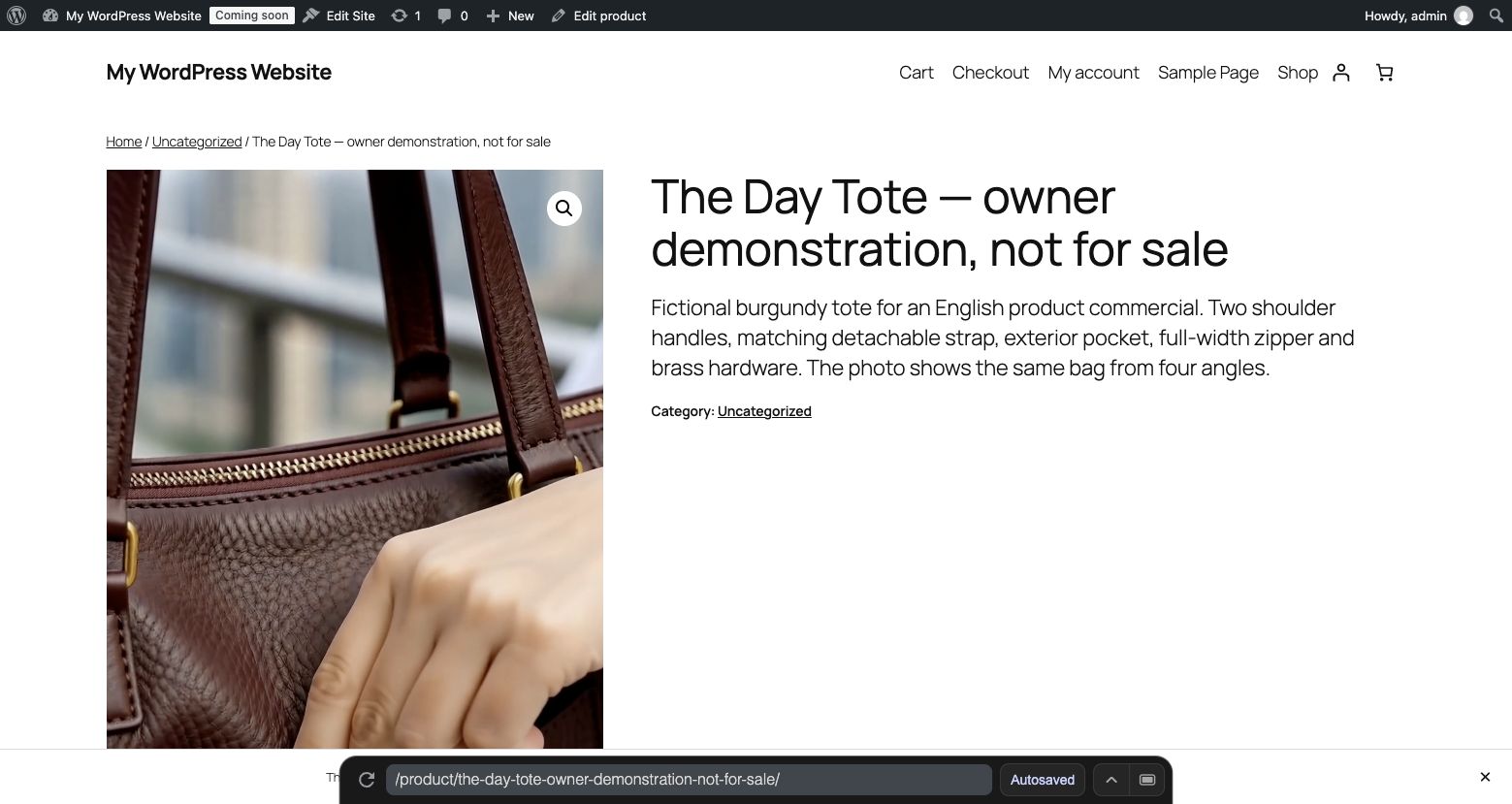
De una foto de producto a un anuncio de 15 segundos →Vídeos en la galería de producto (beta)
- En WooCommerce 11.1 o posterior, abre Ajustes → Avanzado → Características. Activa Product gallery videos y guarda.
- Edita el producto. Elige Añadir medios a la galería del producto, selecciona el MP4 importado y añádelo. Mantén una foto como imagen principal.
- Actualiza el producto, abre la página que ven los clientes y comprueba el vídeo en ordenador y móvil.
Esta función beta usa archivos de la biblioteca de medios, no enlaces de YouTube. La visualización depende del tema. Aún no admite galerías por variación.
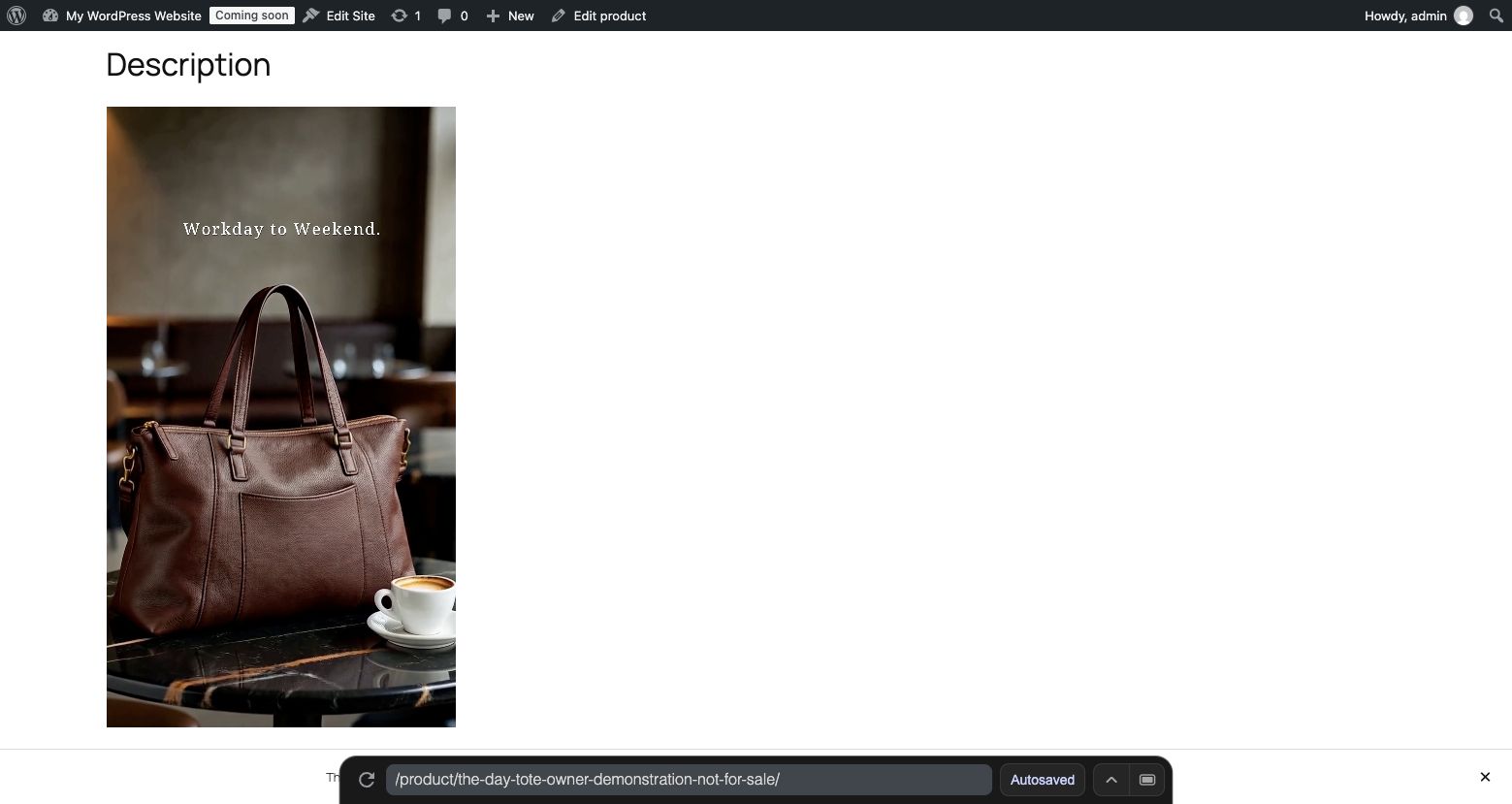
Otra opción: descripción del producto
En el editor de bloques, añade un bloque Vídeo y elige la biblioteca de medios. En el editor clásico, usa Añadir medios para insertar el vídeo en la descripción. Actualiza y comprueba la página.
Para vídeo vertical, usa unos 360 × 640 px en lugar de todo el ancho de la página.
Demostración en inglés. Producto ficticio; personaje y escenas de uso generados. No es un testimonio ni un resultado de ventas. Se omiten la espera de producción y el pago.
Crea un anuncio con tu foto de productoWooCommerce · RakuMovie
De fotos de producto WooCommerce a anuncios de 15 segundos | RakuMovie
Convierte una foto de producto en un anuncio de 15 segundos. Haz el pedido en RakuMovie e importa aquí el MP4 terminado.
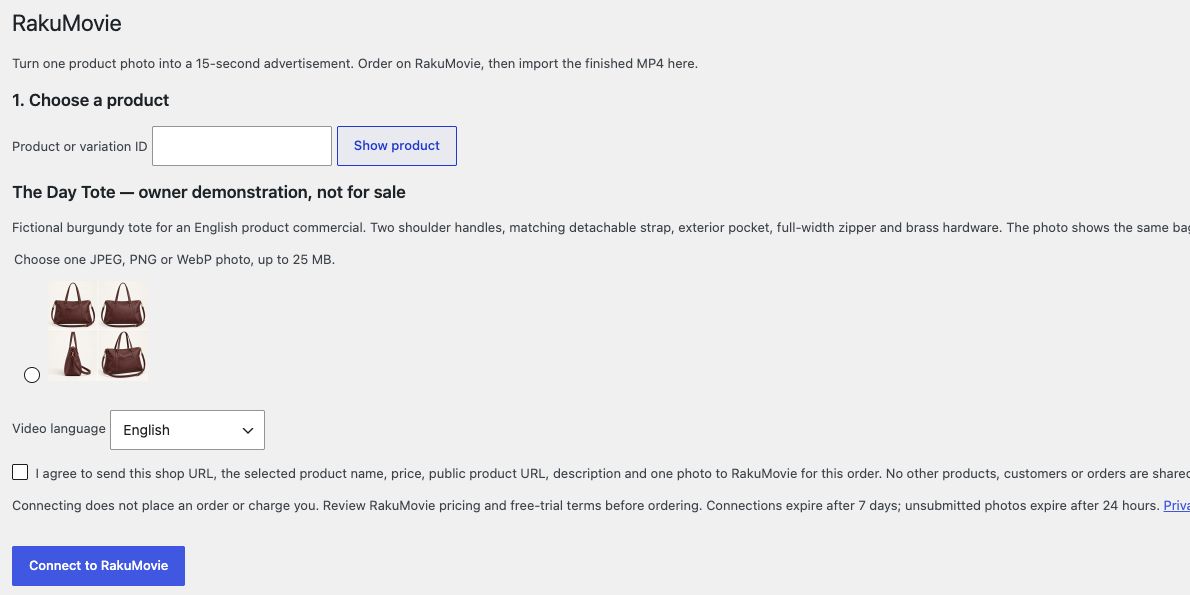
- 1. Elige un producto
Elige un producto simple publicado o una variación concreta que puedas editar. No se admiten productos protegidos con contraseña. Elige una foto JPEG, PNG o WebP de hasta 25 MB.
- 2. Autoriza, envía y haz el pedido
Abre RakuMovie y compara el código. Tras autorizar, envía la foto aquí y vuelve a RakuMovie para revisar y pedir. Actualiza esta página para consultar la entrega. La conexión no realiza pedidos ni cargos. Consulta los precios y las condiciones de la prueba gratuita antes de pedir. Las conexiones caducan a los 7 días; las fotos sin pedido, a las 24 horas.
- Importar vídeo terminado a la biblioteca de medios
El vídeo está en la biblioteca de medios y la URL del archivo puede ser pública. Usa un bloque de Vídeo de WordPress para colocarlo donde quieras. Este plugin no cambia tu tienda automáticamente.
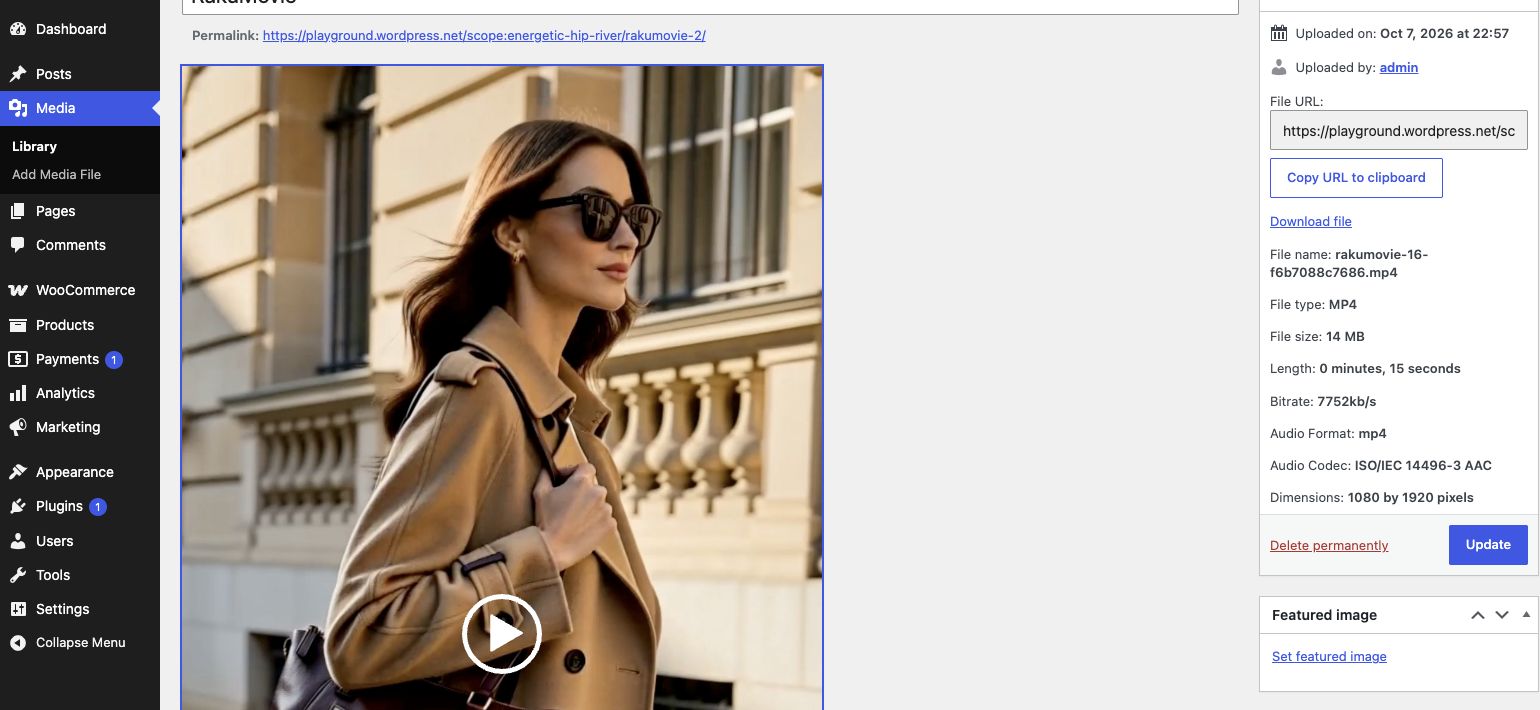
Demostración en inglés. Producto ficticio; personaje y escenas de uso generados. No es un testimonio ni un resultado de ventas. Se omiten la espera de producción y el pago.