Transformez une photo produit en spot de 15 secondes. Commandez sur RakuMovie, puis importez ici le MP4 terminé.
La vidéo est dans votre médiathèque et son URL peut être publique. Utilisez un bloc Vidéo WordPress pour la placer où vous le souhaitez. Ce plugin ne modifie pas automatiquement votre boutique.
Une photo produit, un spot de 15 secondes →Vidéos dans la galerie produit (bêta)
- Dans WooCommerce 11.1 ou plus récent, ouvrez Réglages → Avancé → Fonctionnalités. Activez Product gallery videos et enregistrez.
- Modifiez le produit. Choisissez Ajouter des médias à la galerie produit, sélectionnez le MP4 importé et ajoutez-le. Gardez une photo comme image principale.
- Mettez le produit à jour, ouvrez la page côté client et vérifiez la lecture sur ordinateur et téléphone.
Cette fonction bêta utilise des fichiers de la médiathèque, pas des liens YouTube. L’affichage dépend du thème. Les galeries par variation ne sont pas encore prises en charge.
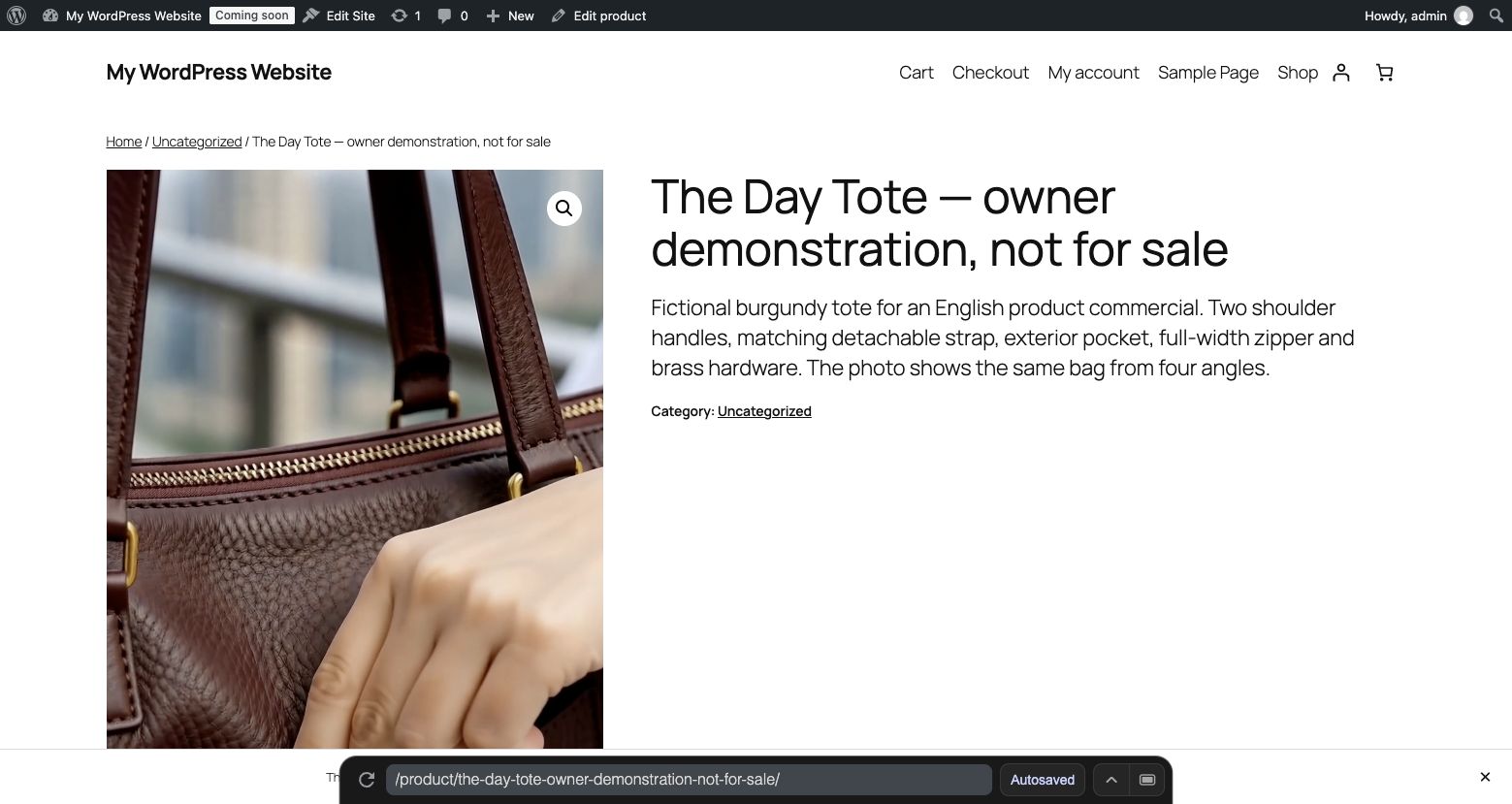
Autre méthode : description du produit
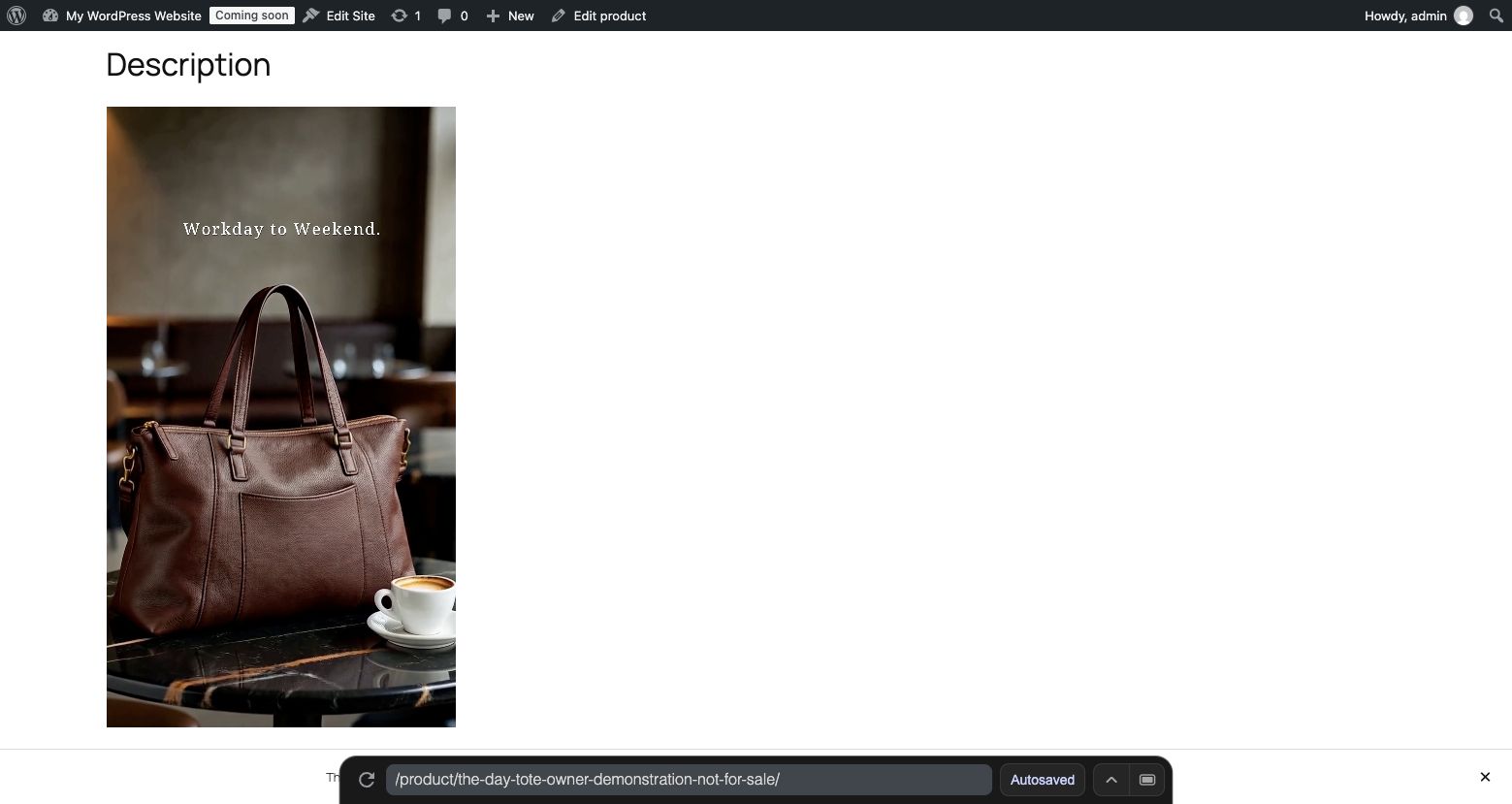
Dans l’éditeur de blocs, ajoutez un bloc Vidéo et choisissez la médiathèque. Dans l’éditeur classique, utilisez Ajouter un média pour insérer la vidéo dans la description. Mettez à jour et vérifiez.
Pour une vidéo verticale, utilisez environ 360 × 640 px plutôt que toute la largeur de la page.
Démonstration en anglais. Produit fictif, personnage et scènes d’utilisation générés. Ni témoignage client ni résultat commercial. L’attente de production et le paiement sont omis.
Créer une publicité à partir d’une photo produitWooCommerce · RakuMovie
Photos produit WooCommerce en publicité de 15 secondes | RakuMovie
Transformez une photo produit en spot de 15 secondes. Commandez sur RakuMovie, puis importez ici le MP4 terminé.
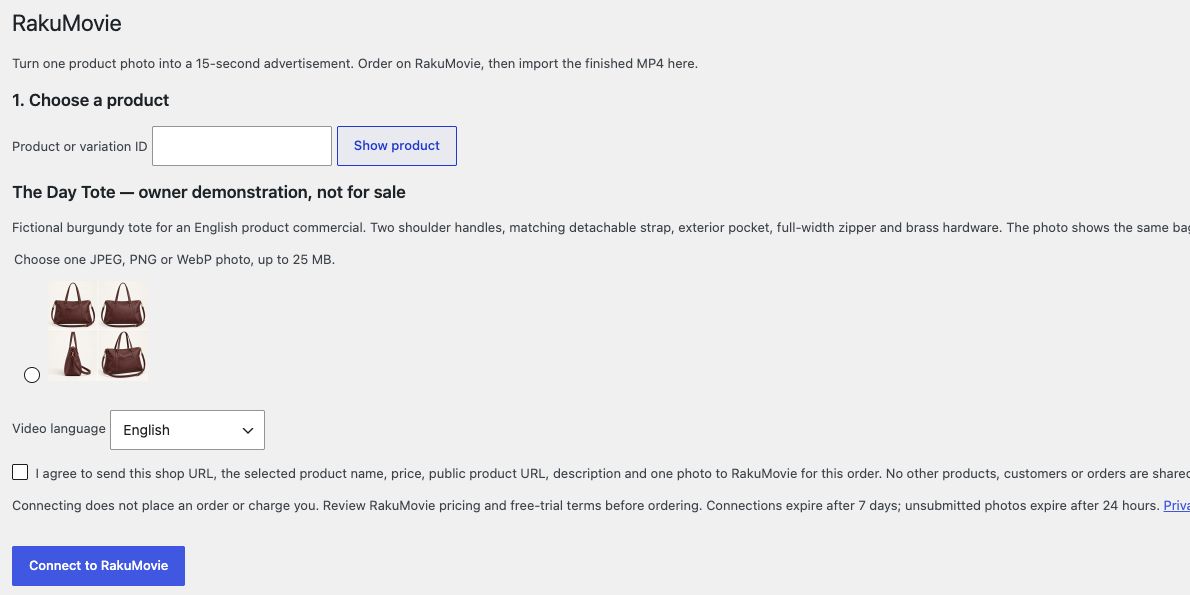
- 1. Choisir un produit
Choisissez un produit simple publié ou une variation précise que vous pouvez modifier. Les produits protégés par mot de passe ne sont pas pris en charge. Choisissez une photo JPEG, PNG ou WebP de 25 Mo maximum.
- 2. Autoriser, envoyer et commander
Ouvrez RakuMovie et comparez le code. Après autorisation, envoyez la photo ici, puis retournez sur RakuMovie pour vérifier et commander. Actualisez cette page pour consulter la livraison. La connexion ne passe pas de commande et ne vous facture rien. Consultez les tarifs et les conditions de l’essai gratuit avant de commander. Les connexions expirent après 7 jours et les photos sans commande après 24 heures.
- Importer la vidéo terminée dans la médiathèque
La vidéo est dans votre médiathèque et son URL peut être publique. Utilisez un bloc Vidéo WordPress pour la placer où vous le souhaitez. Ce plugin ne modifie pas automatiquement votre boutique.
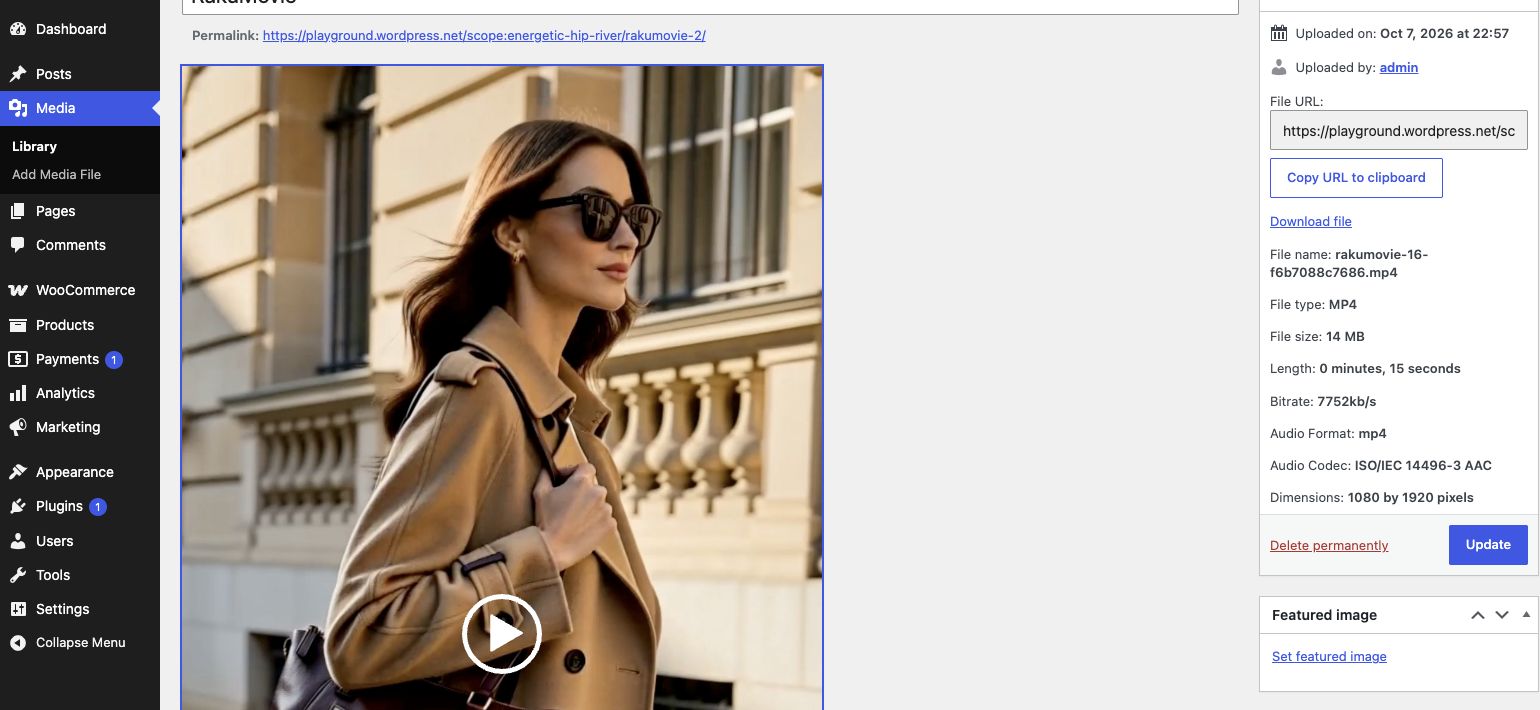
Démonstration en anglais. Produit fictif, personnage et scènes d’utilisation générés. Ni témoignage client ni résultat commercial. L’attente de production et le paiement sont omis.