商品写真1枚から15秒CMを制作。楽ムービーで発注し、完成したMP4をここに取り込めます。
動画をメディアライブラリに保存しました。ファイルURLは一般公開される場合があります。WordPressの動画ブロックで好きな場所に配置できます。このプラグインがショップの表示を自動で変えることはありません。
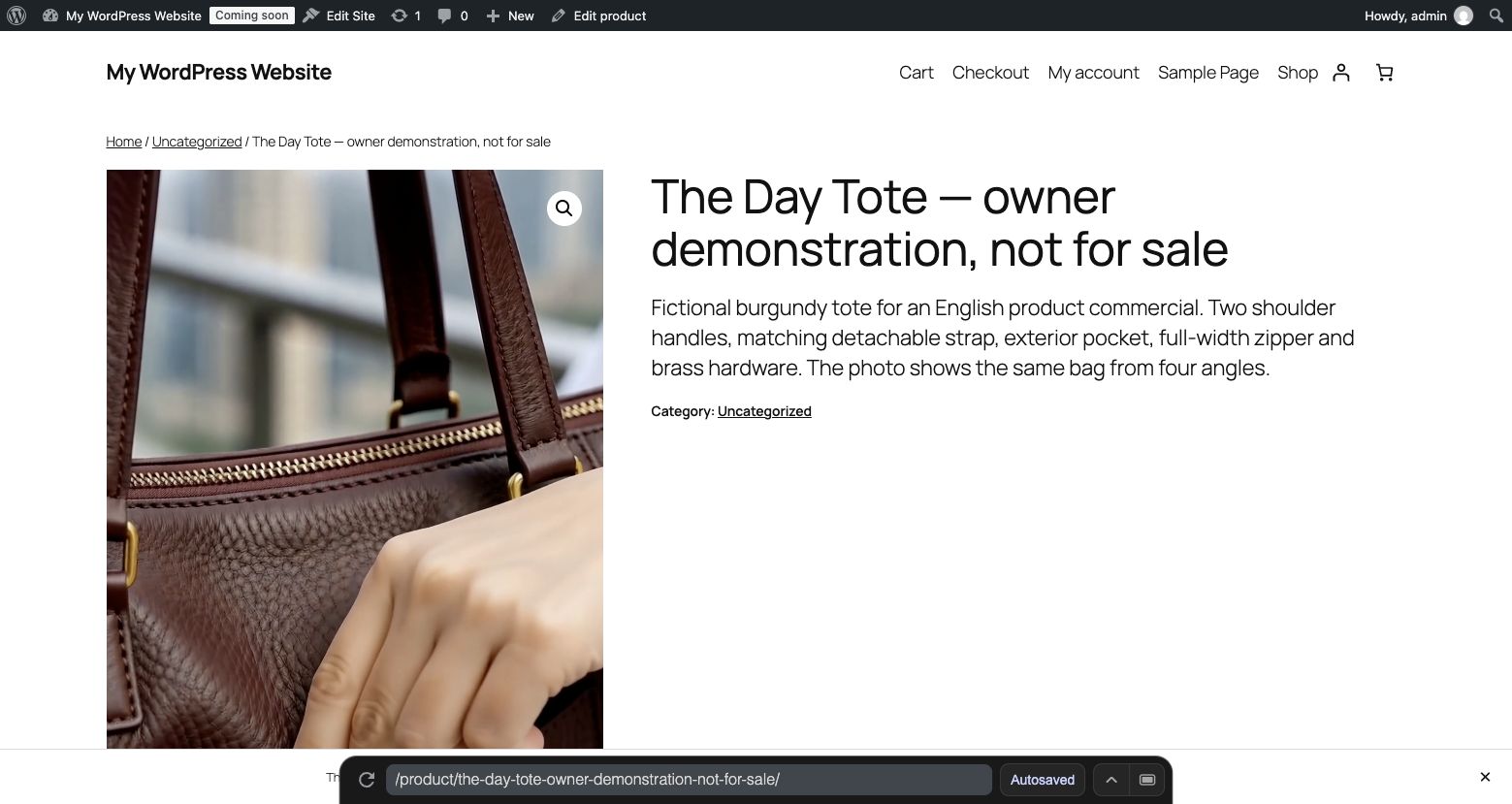
商品写真を15秒CMに →商品ギャラリーの動画機能(試験版)
- WooCommerce 11.1以降の「設定 → 高度な設定 → 機能」で「Product gallery videos」を有効にして保存します。
- 商品を編集し「商品ギャラリーにメディアを追加」から取り込んだMP4を選んで追加します。メインの商品画像は写真のままにします。
- 商品を更新してお客さん向けのページを開き、パソコンとスマホで動画を確認します。
試験機能はメディアライブラリのファイルを使います。YouTubeのリンクには非対応です。テーマによって表示が異なり、バリエーション別ギャラリーにはまだ対応していません。
別の方法:商品説明に配置
ブロックエディターでは「動画」ブロックを追加してメディアライブラリから選びます。従来の商品エディターでは「メディアを追加」から動画を商品説明へ挿入し、更新して表示を確認します。
縦動画はページ幅いっぱいにせず、表示幅360px・高さ640px程度にすると見やすくなります。
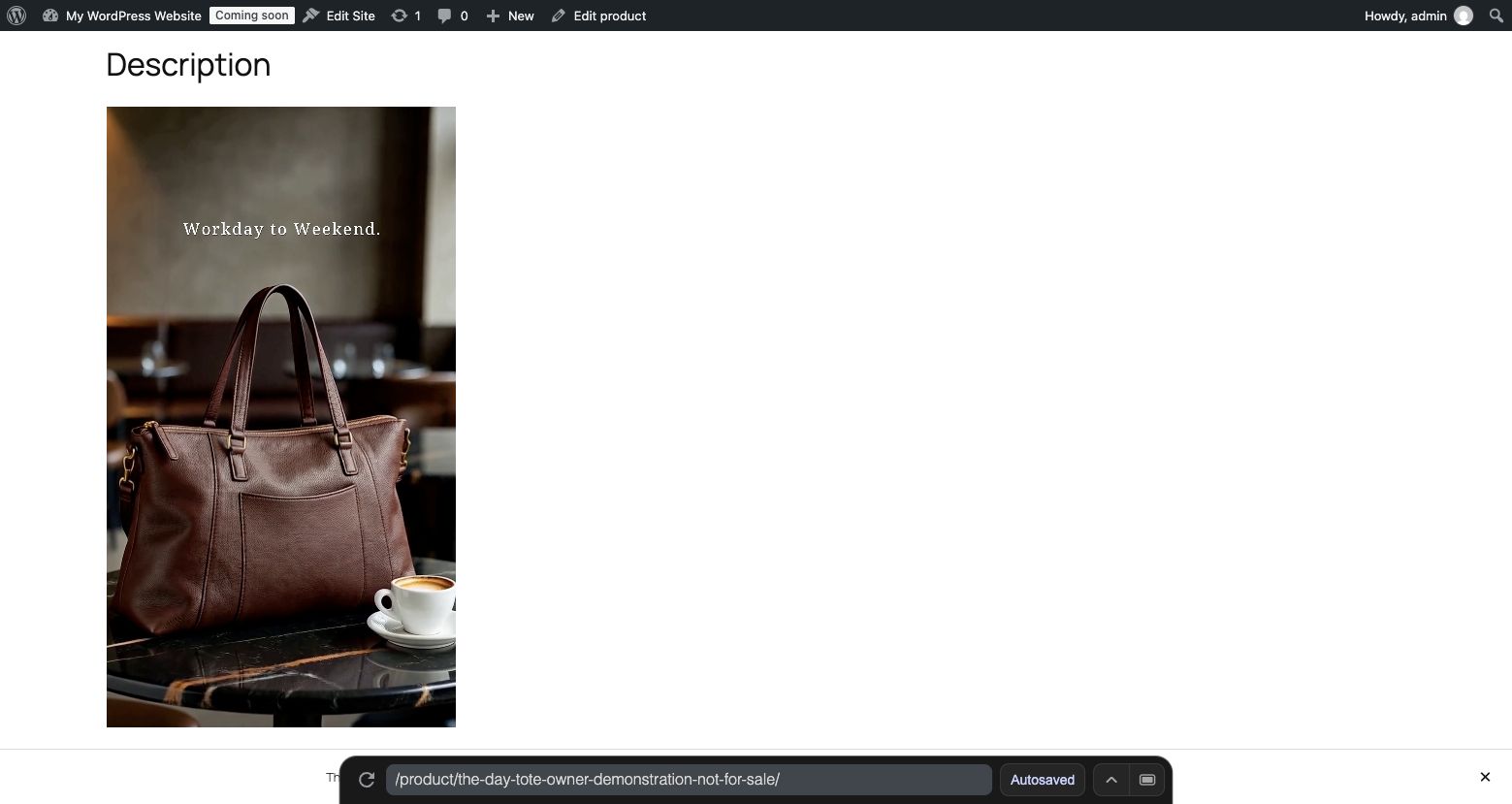
英語のデモCMです。商品は架空で、人物と使用場面は生成されています。顧客の口コミや売上実績ではありません。説明動画では制作待ち時間と決済操作を省略しています。
商品写真からCMを作るWooCommerce · RakuMovie
WooCommerceの商品写真から15秒CMを作る方法|楽ムービー
商品写真1枚から15秒CMを制作。楽ムービーで発注し、完成したMP4をここに取り込めます。
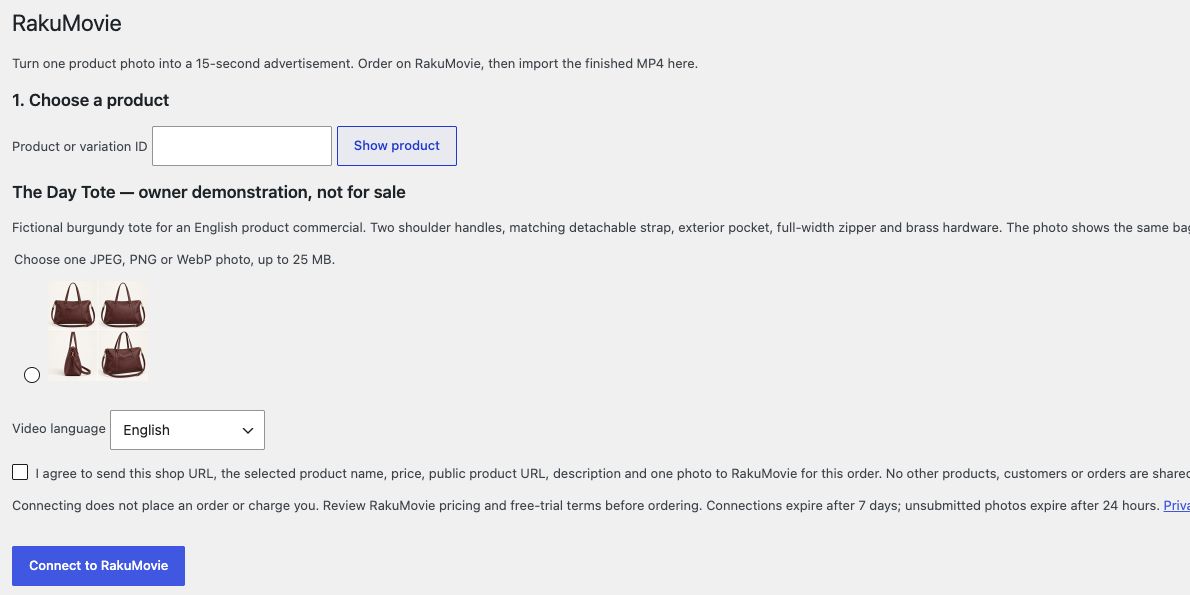
- 1. 商品を選ぶ
編集できる公開済みの単一商品、または特定のバリエーションを選んでください。パスワード保護された商品には対応していません。 JPEG・PNG・WebPの写真を1枚選んでください。上限25MB。
- 2. 接続を承認し、素材を送って発注
楽ムービーを開いて確認コードを照合してください。接続を承認したらここから写真を送り、楽ムービーで内容を確認して発注します。納品状況はこのページを更新して確認できます。 接続だけでは発注・課金されません。発注前に楽ムービーの料金と無料試用条件をご確認ください。接続は7日間、未発注の写真は24時間で期限が切れます。
- 完成動画をメディアライブラリへ取り込む
動画をメディアライブラリに保存しました。ファイルURLは一般公開される場合があります。WordPressの動画ブロックで好きな場所に配置できます。このプラグインがショップの表示を自動で変えることはありません。
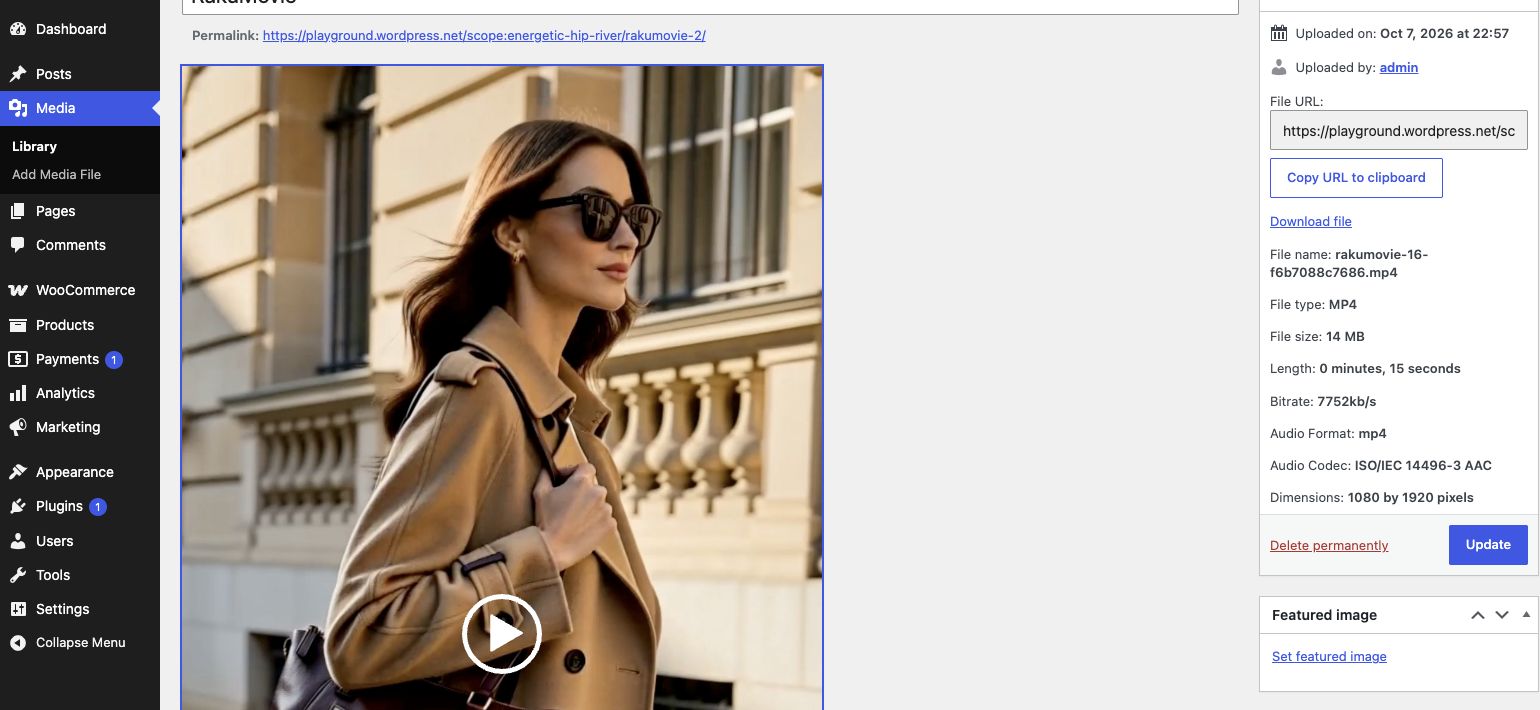
英語のデモCMです。商品は架空で、人物と使用場面は生成されています。顧客の口コミや売上実績ではありません。説明動画では制作待ち時間と決済操作を省略しています。