상품 사진 한 장으로 15초 광고를 제작하세요. RakuMovie에서 주문하고 완성된 MP4를 여기로 가져올 수 있습니다.
영상이 미디어 라이브러리에 저장되었습니다. 파일 주소는 공개될 수 있습니다. WordPress 비디오 블록으로 원하는 위치에 배치하세요. 이 플러그인은 쇼핑몰 화면을 자동으로 변경하지 않습니다.
상품 사진으로 15초 광고 제작 →상품 갤러리 동영상 기능(베타)
- WooCommerce 11.1 이상에서 설정 → 고급 → 기능을 열고 Product gallery videos를 활성화한 뒤 저장하세요.
- 상품을 편집하고 상품 갤러리에 미디어 추가를 선택하세요. 가져온 MP4를 갤러리에 추가하고 대표 상품 이미지는 사진으로 유지하세요.
- 상품을 업데이트한 뒤 고객용 페이지를 열어 PC와 모바일에서 재생을 확인하세요.
베타 기능은 미디어 라이브러리 파일만 사용하며 YouTube 링크는 지원하지 않습니다. 테마에 따라 표시가 다르고 옵션별 갤러리는 아직 지원하지 않습니다.
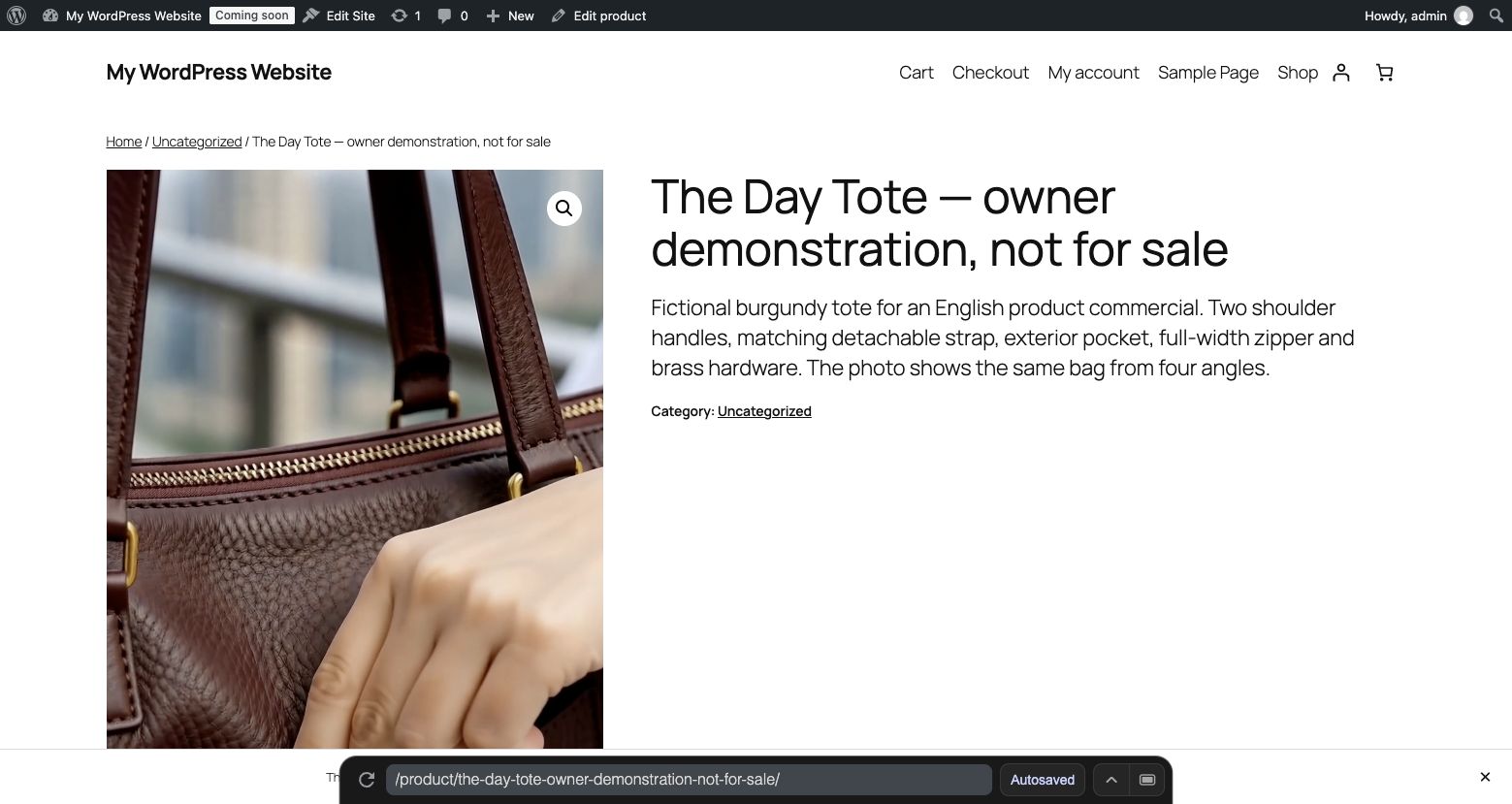
다른 방법: 상품 설명에 넣기
블록 편집기에서는 동영상 블록을 추가하고 미디어 라이브러리에서 선택하세요. 기존 상품 편집기에서는 미디어 추가로 동영상을 설명에 삽입한 뒤 업데이트하고 확인하세요.
세로 영상은 페이지 전체 너비 대신 가로 360px, 세로 640px 정도로 표시하세요.
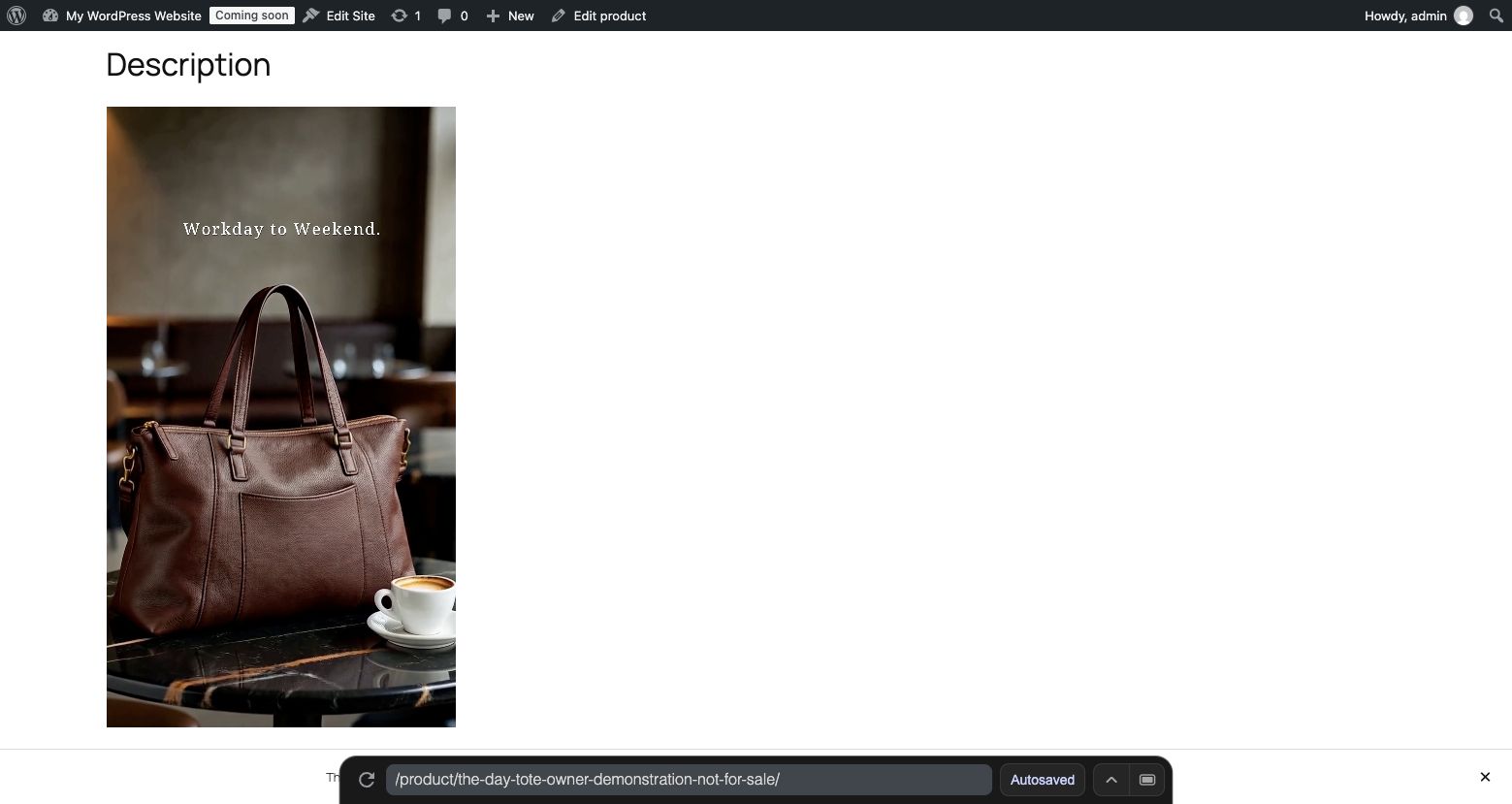
영어 데모 영상입니다. 가상 상품이며 인물과 사용 장면은 생성되었습니다. 고객 후기나 매출 실적이 아닙니다. 제작 대기와 결제 과정은 생략했습니다.
상품 사진으로 광고 영상 만들기WooCommerce · RakuMovie
WooCommerce 상품 사진으로 15초 광고 영상 만들기 | RakuMovie
상품 사진 한 장으로 15초 광고를 제작하세요. RakuMovie에서 주문하고 완성된 MP4를 여기로 가져올 수 있습니다.
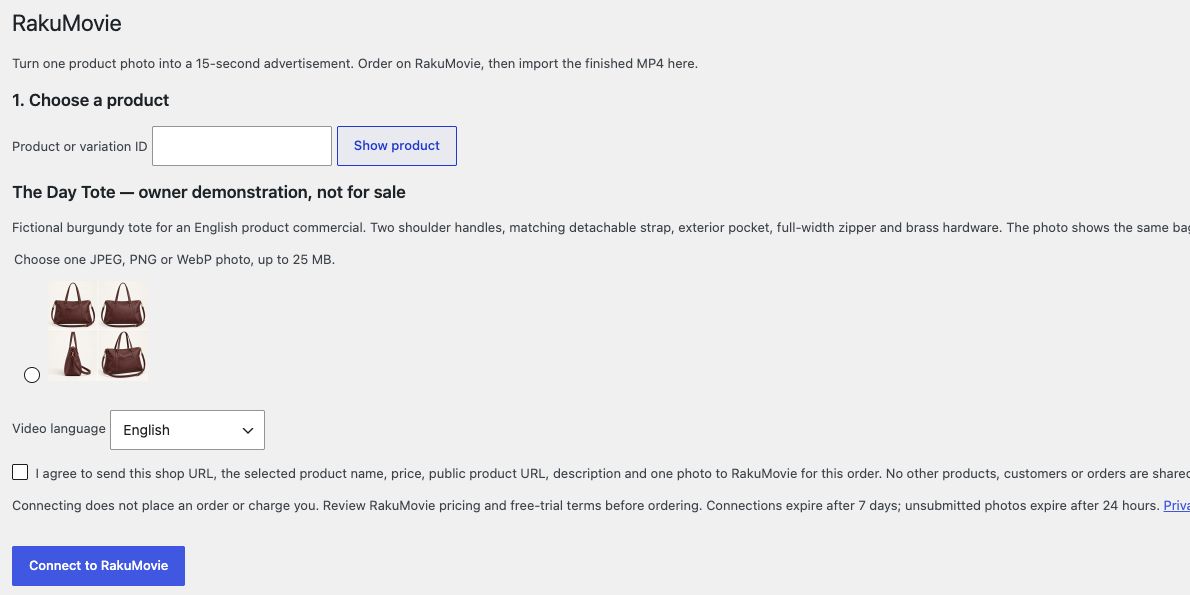
- 1. 상품 선택
편집 권한이 있는 공개된 단순 상품 또는 특정 옵션을 선택하세요. 비밀번호로 보호된 상품은 지원하지 않습니다. 25MB 이하의 JPEG, PNG 또는 WebP 사진 한 장을 선택하세요.
- 2. 승인하고 사진을 보낸 뒤 주문
RakuMovie를 열고 코드를 대조하세요. 승인 후 여기서 사진을 보내고 RakuMovie로 돌아가 확인 후 주문하세요. 이 페이지를 새로고침하면 납품 상태를 확인할 수 있습니다. 연결만으로 주문이나 결제가 이루어지지 않습니다. 주문 전에 RakuMovie 가격과 무료 체험 조건을 확인하세요. 연결은 7일 후, 주문하지 않은 사진은 24시간 후 만료됩니다.
- 완성 영상을 미디어 라이브러리로 가져오기
영상이 미디어 라이브러리에 저장되었습니다. 파일 주소는 공개될 수 있습니다. WordPress 비디오 블록으로 원하는 위치에 배치하세요. 이 플러그인은 쇼핑몰 화면을 자동으로 변경하지 않습니다.
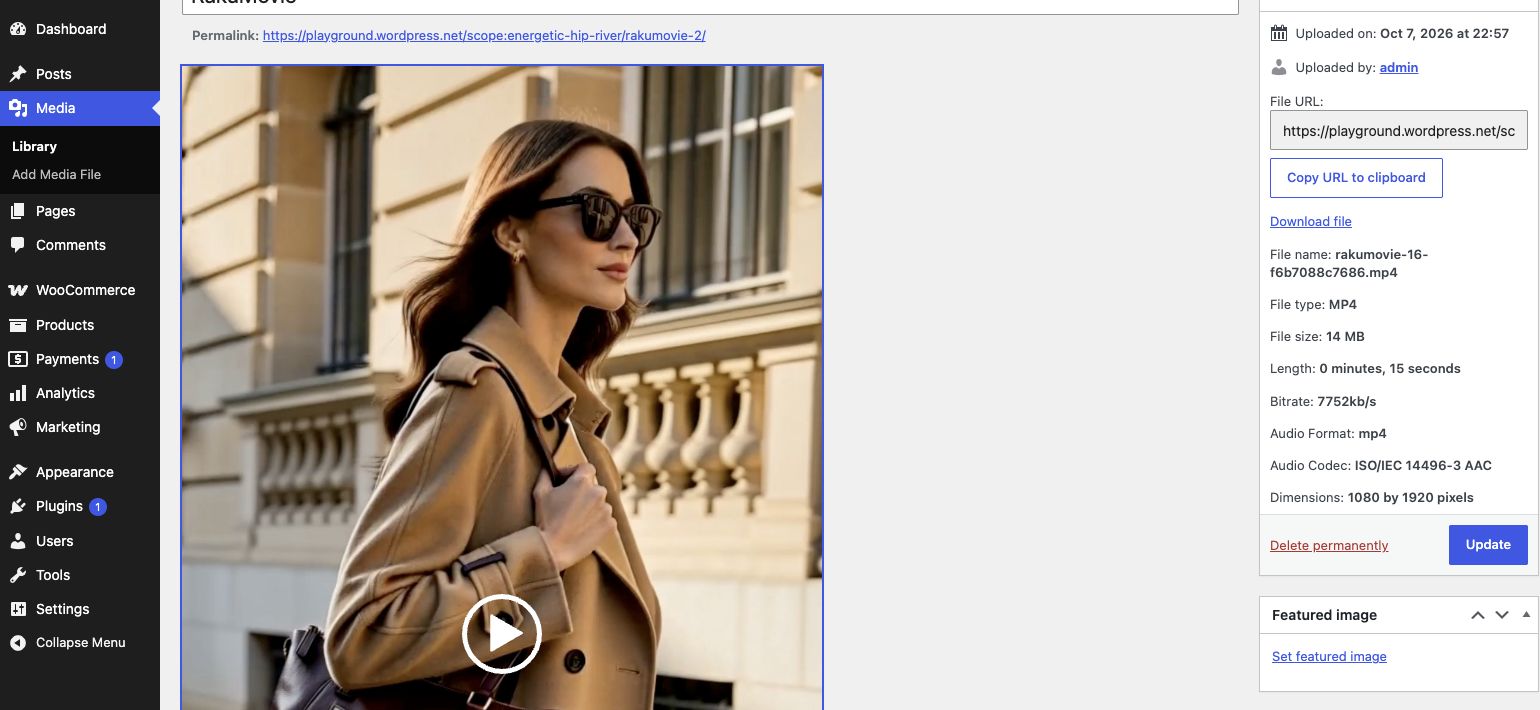
영어 데모 영상입니다. 가상 상품이며 인물과 사용 장면은 생성되었습니다. 고객 후기나 매출 실적이 아닙니다. 제작 대기와 결제 과정은 생략했습니다.