Transforme uma foto de produto em um anúncio de 15 segundos. Faça o pedido no RakuMovie e importe o MP4 pronto aqui.
O vídeo está na biblioteca de mídia e a URL do arquivo pode ser pública. Use um bloco de Vídeo do WordPress para colocá-lo onde quiser. O plugin não altera sua loja automaticamente.
Transforme uma foto de produto em um anúncio de 15 segundos →Vídeos na galeria de produtos (beta)
- No WooCommerce 11.1 ou mais recente, abra Configurações → Avançado → Recursos. Ative Product gallery videos e salve.
- Edite o produto. Escolha Adicionar mídia à galeria de produtos, selecione o MP4 importado e adicione. Mantenha uma foto como imagem principal.
- Atualize o produto, abra a página vista pelo cliente e confira o vídeo no computador e no celular.
O recurso beta usa arquivos da biblioteca de mídia, não links do YouTube. A exibição depende do tema. Galerias por variação ainda não são compatíveis.
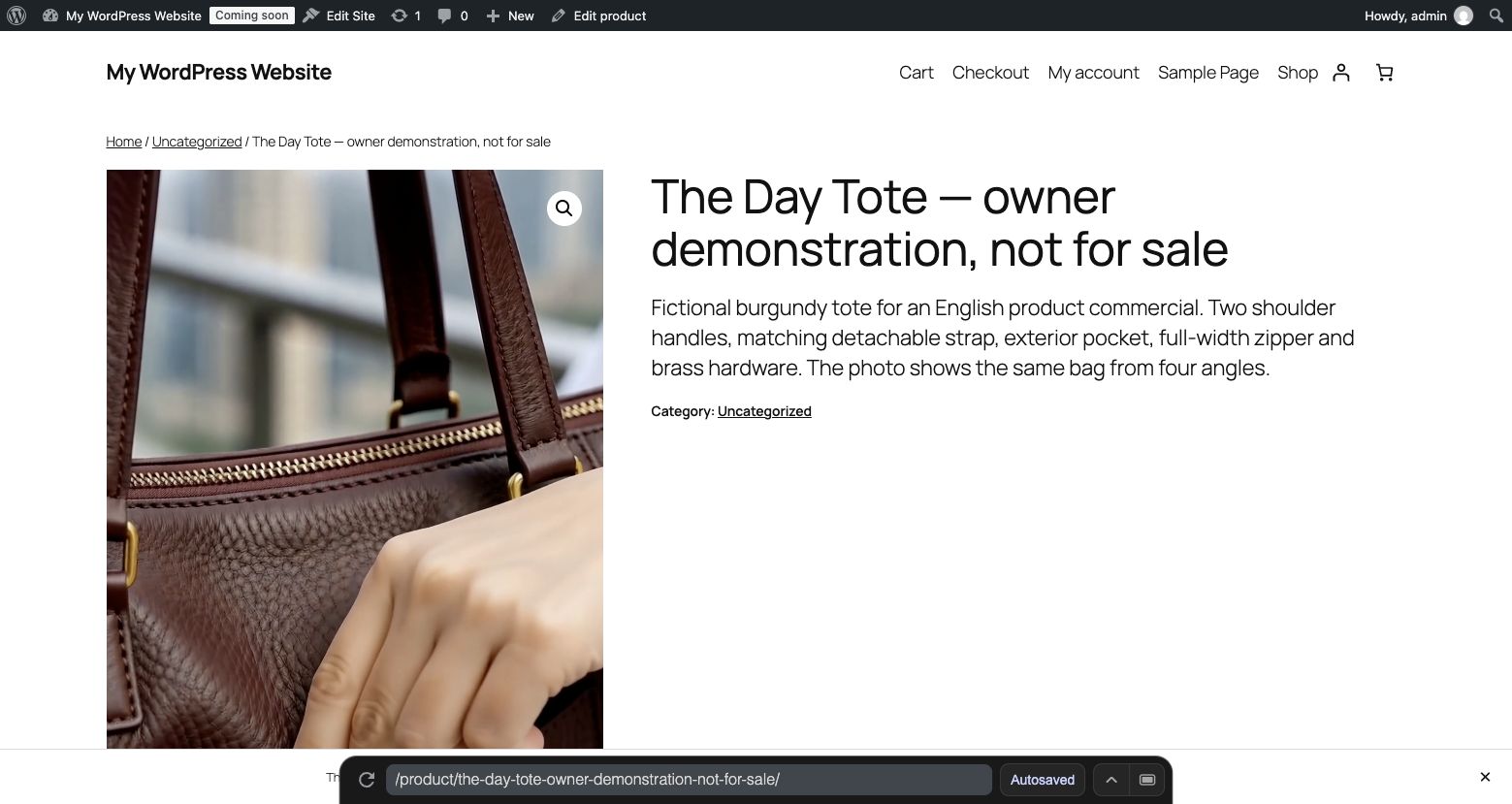
Outra opção: descrição do produto
No editor de blocos, adicione um bloco Vídeo e escolha a biblioteca de mídia. No editor clássico, use Adicionar mídia para inserir o vídeo na descrição. Atualize e confira a página.
Para vídeo vertical, use cerca de 360 × 640 px em vez de ocupar toda a largura da página.
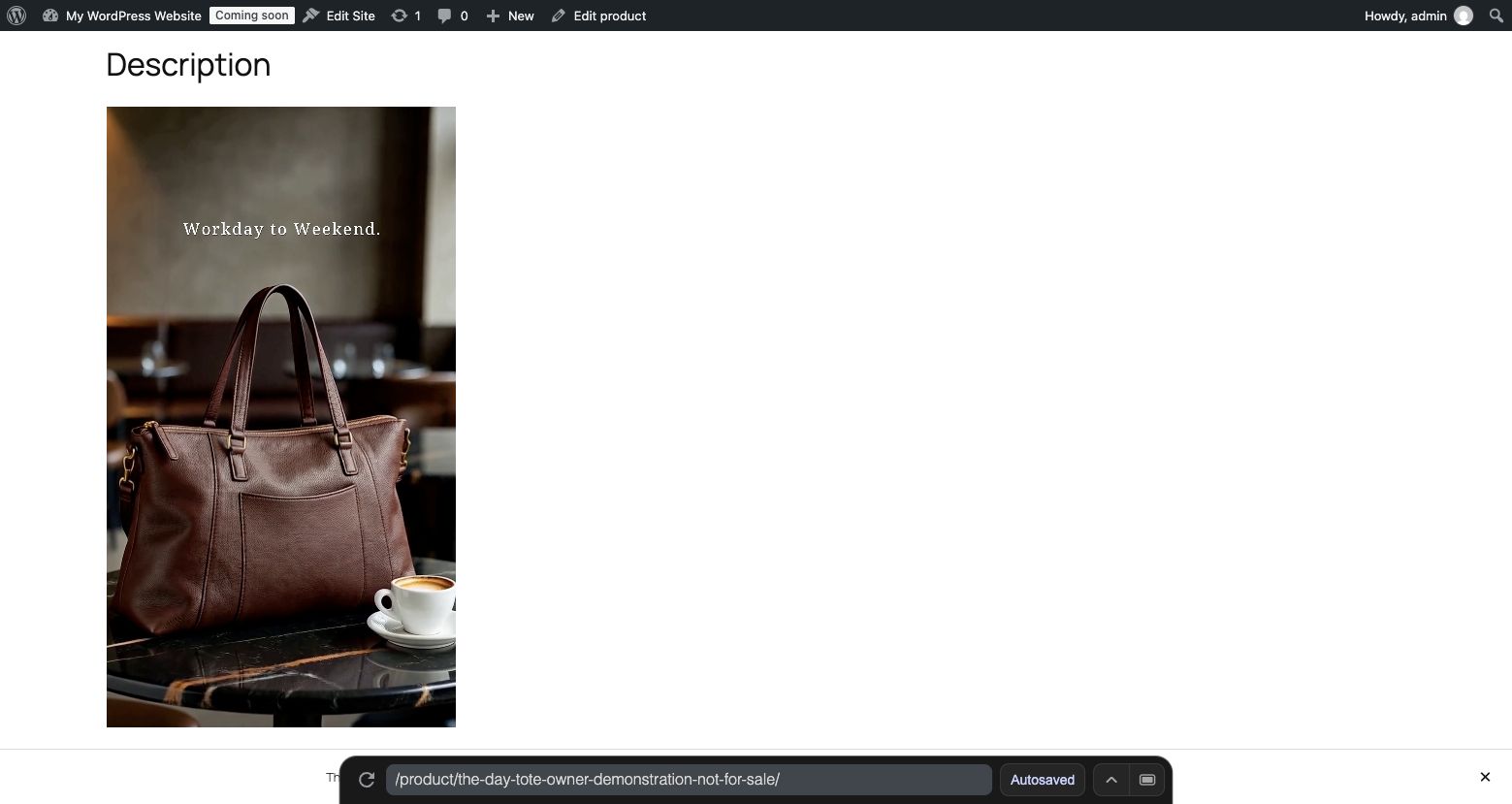
Demonstração em inglês. Produto fictício; pessoa e cenas de uso geradas. Não é depoimento nem resultado de vendas. A espera de produção e o pagamento foram omitidos.
Crie um anúncio com sua foto de produtoWooCommerce · RakuMovie
Fotos de produto WooCommerce viram anúncio de 15 segundos | RakuMovie
Transforme uma foto de produto em um anúncio de 15 segundos. Faça o pedido no RakuMovie e importe o MP4 pronto aqui.
- 1. Escolha um produto
Escolha um produto simples publicado ou uma variação específica que você possa editar. Produtos protegidos por senha não são compatíveis. Escolha uma foto JPEG, PNG ou WebP de até 25 MB.
- 2. Autorize, envie e faça o pedido
Abra o RakuMovie e confira o código. Após autorizar, envie a foto aqui e volte ao RakuMovie para revisar e fazer o pedido. Atualize esta página para conferir a entrega. A conexão não faz pedidos nem gera cobranças. Confira os preços e as condições do teste grátis antes de fazer o pedido. As conexões expiram em 7 dias; fotos sem pedido expiram em 24 horas.
- Importar vídeo pronto para a biblioteca de mídia
O vídeo está na biblioteca de mídia e a URL do arquivo pode ser pública. Use um bloco de Vídeo do WordPress para colocá-lo onde quiser. O plugin não altera sua loja automaticamente.
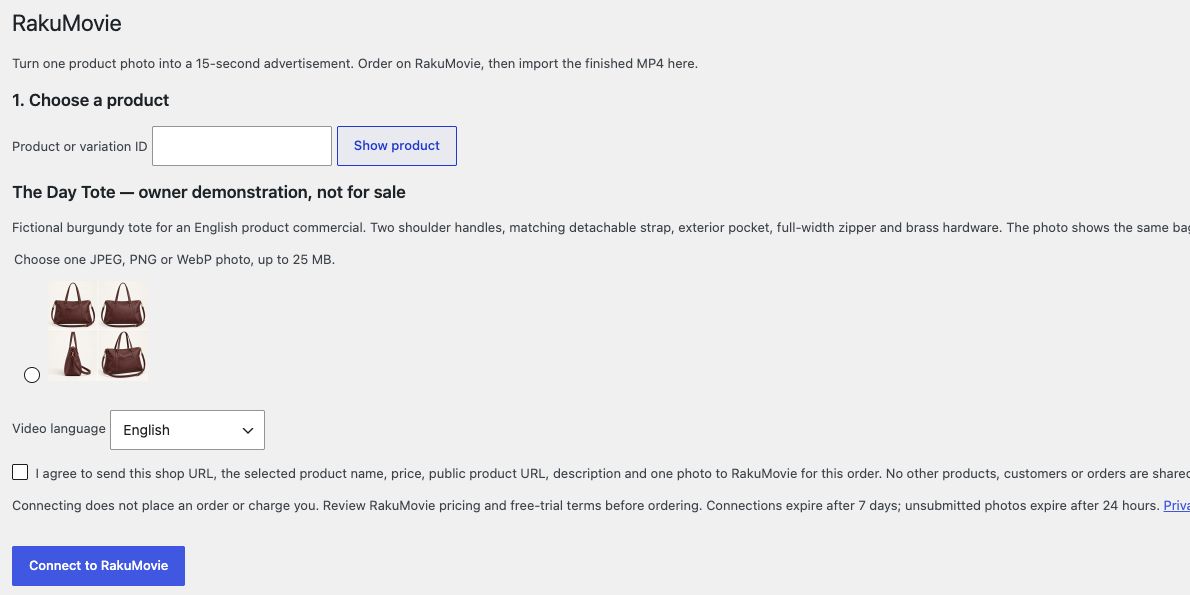
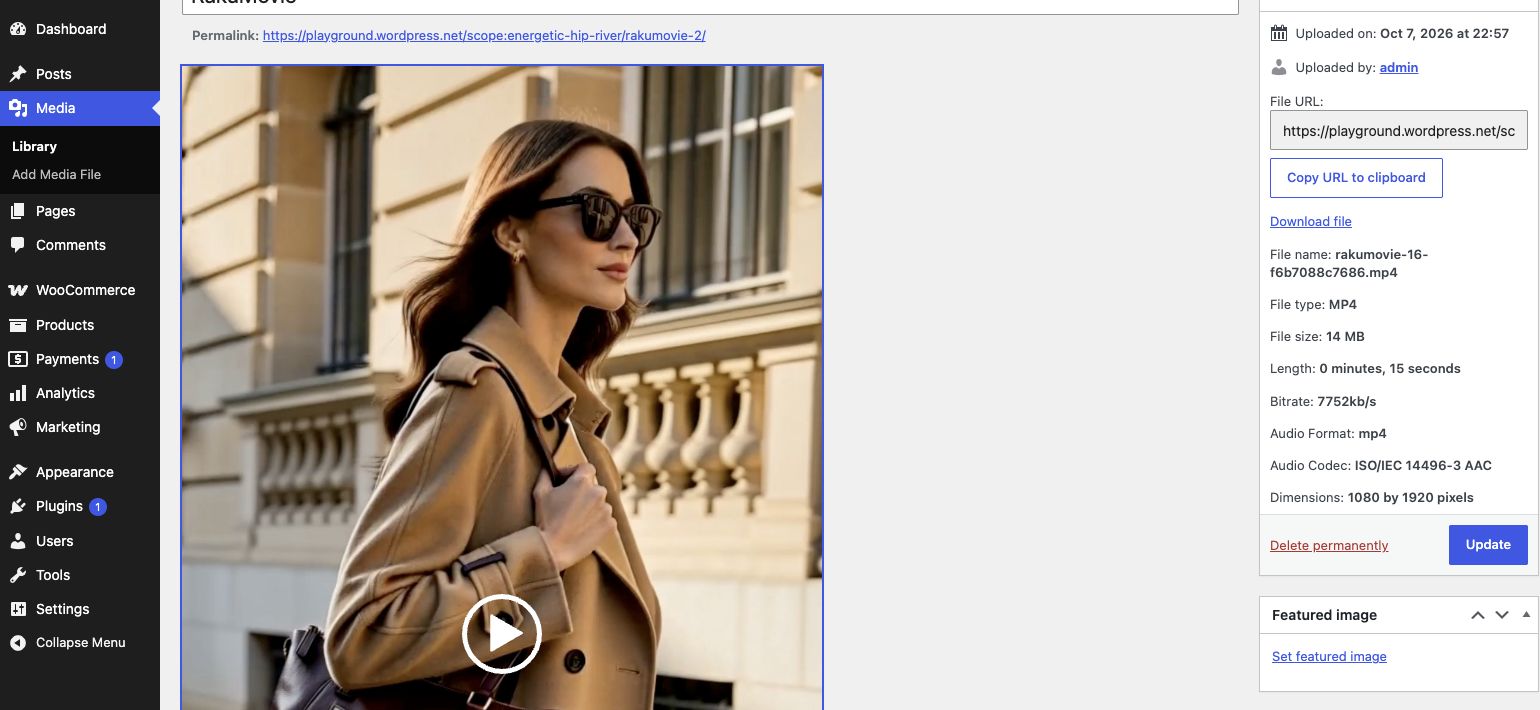
Demonstração em inglês. Produto fictício; pessoa e cenas de uso geradas. Não é depoimento nem resultado de vendas. A espera de produção e o pagamento foram omitidos.