เปลี่ยนภาพสินค้าหนึ่งภาพเป็นโฆษณา 15 วินาที สั่งทำที่ RakuMovie แล้วนำเข้าไฟล์ MP4 ที่เสร็จแล้วได้ที่นี่
วิดีโออยู่ในคลังสื่อแล้ว และ URL ไฟล์อาจเข้าถึงได้แบบสาธารณะ ใช้บล็อกวิดีโอของ WordPress วางในตำแหน่งที่ต้องการ ปลั๊กอินนี้ไม่เปลี่ยนหน้าร้านโดยอัตโนมัติ
เปลี่ยนภาพสินค้าเป็นโฆษณา 15 วินาที →วิดีโอในแกลเลอรีสินค้า (เบตา)
- ใน WooCommerce 11.1 ขึ้นไป เปิด Settings → Advanced → Features เปิด Product gallery videos แล้วบันทึก
- แก้ไขสินค้า เลือกเพิ่มสื่อในแกลเลอรีสินค้า แล้วเพิ่ม MP4 ที่นำเข้า โดยใช้รูปภาพเป็นภาพหลักของสินค้าเหมือนเดิม
- อัปเดตสินค้า เปิดหน้าที่ลูกค้าเห็น แล้วตรวจการเล่นวิดีโอบนคอมพิวเตอร์และมือถือ
ฟีเจอร์เบตาใช้ไฟล์ในคลังสื่อ ไม่รองรับลิงก์ YouTube การแสดงผลขึ้นอยู่กับธีม และยังไม่รองรับแกลเลอรีแยกตามตัวเลือกสินค้า
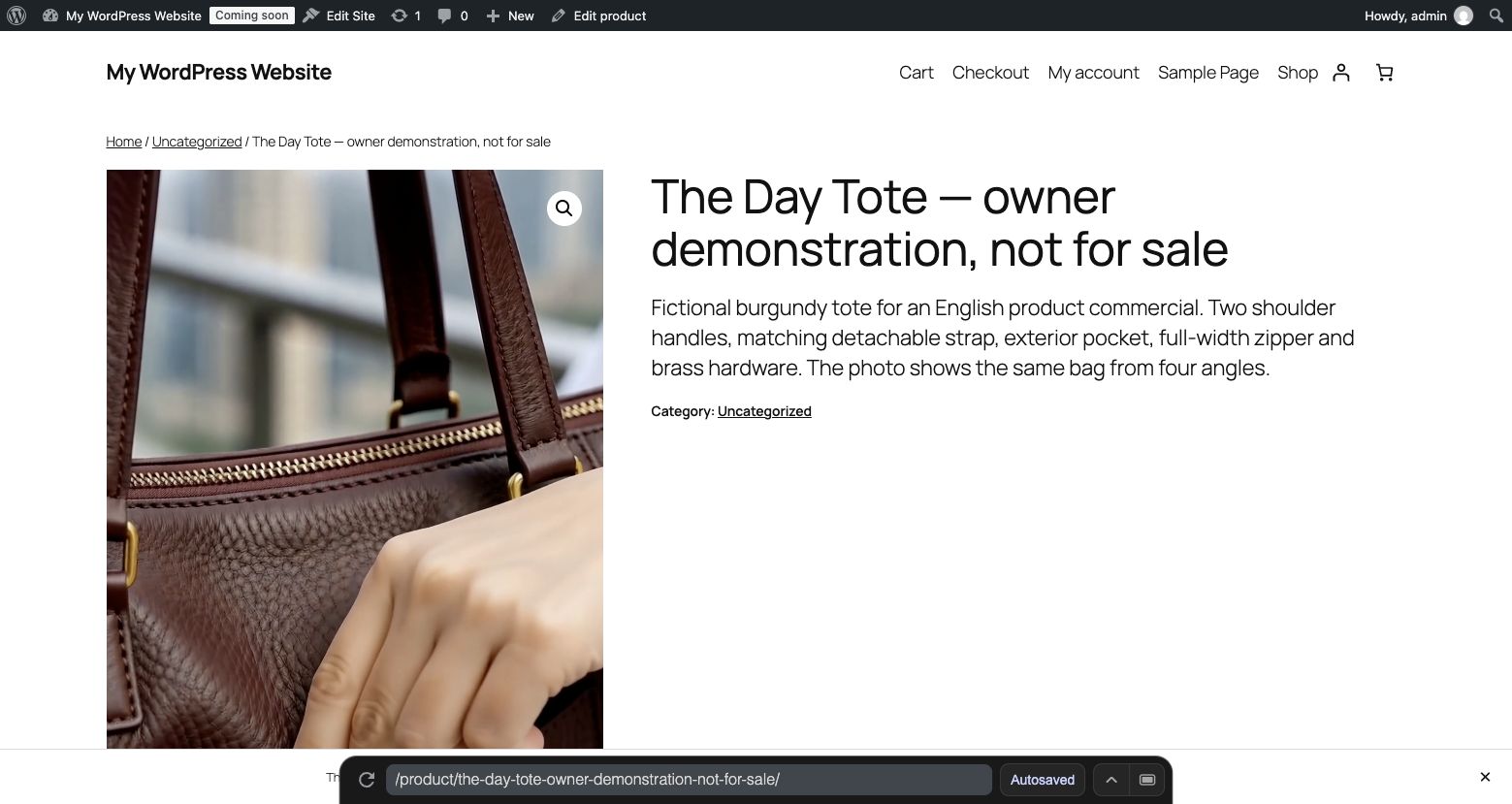
อีกวิธี: ใส่ในคำอธิบายสินค้า
ในตัวแก้ไขบล็อก ให้เพิ่มบล็อกวิดีโอแล้วเลือกจากคลังสื่อ ส่วนตัวแก้ไขสินค้าแบบเดิมให้ใช้เพิ่มสื่อเพื่อแทรกวิดีโอในคำอธิบาย จากนั้นอัปเดตและตรวจหน้าเว็บ
วิดีโอแนวตั้งควรแสดงประมาณ 360 × 640 พิกเซล แทนการขยายเต็มความกว้างหน้า
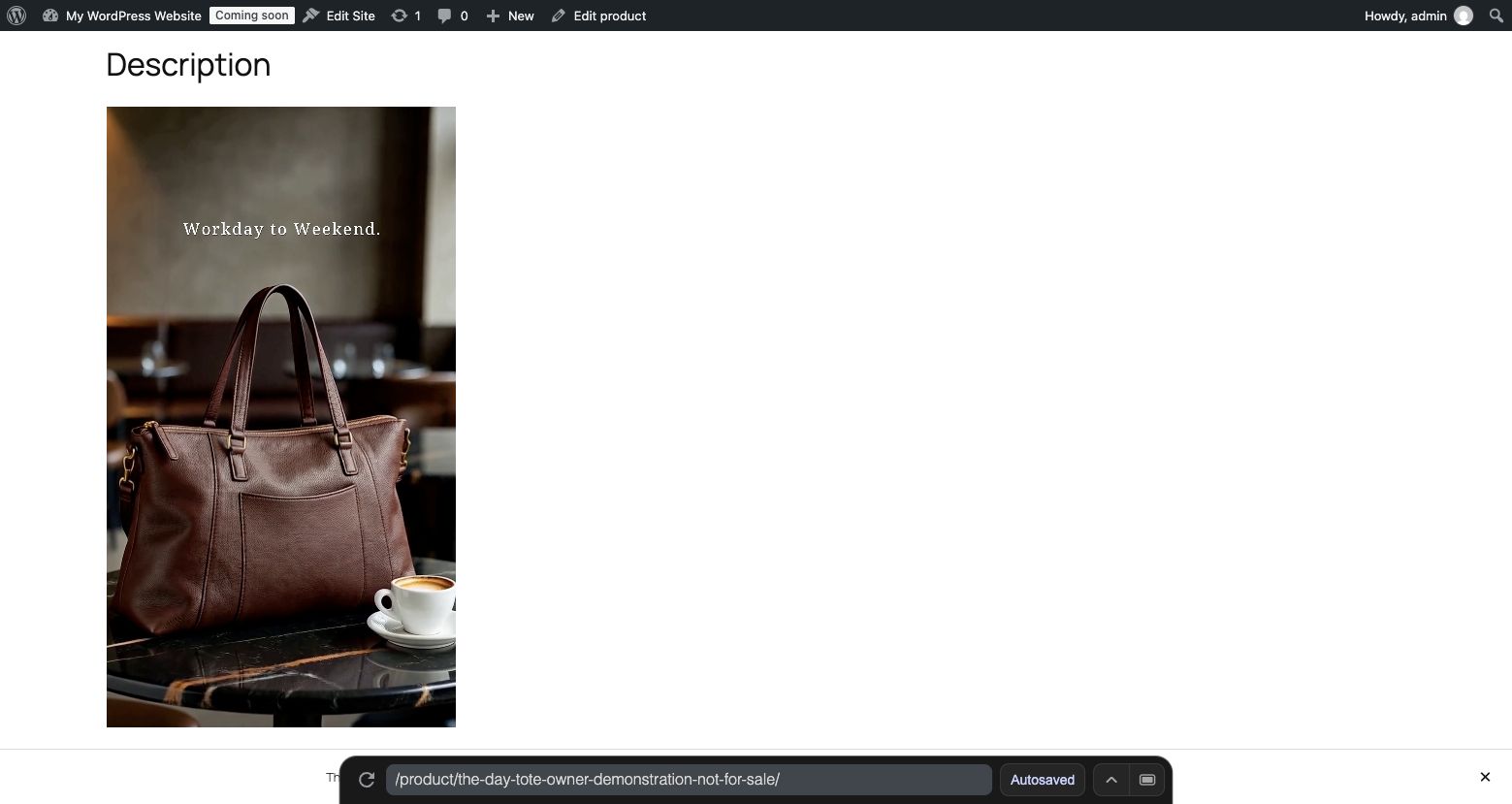
ตัวอย่างภาษาอังกฤษ สินค้าสมมติ บุคคลและฉากใช้งานสร้างขึ้น ไม่ใช่รีวิวลูกค้าหรือผลยอดขาย วิดีโอสอนนี้ข้ามช่วงรอผลิตและขั้นตอนชำระเงิน
สร้างวิดีโอโฆษณาจากรูปสินค้าWooCommerce · RakuMovie
สร้างโฆษณา 15 วินาทีจากรูปสินค้า WooCommerce | RakuMovie
เปลี่ยนภาพสินค้าหนึ่งภาพเป็นโฆษณา 15 วินาที สั่งทำที่ RakuMovie แล้วนำเข้าไฟล์ MP4 ที่เสร็จแล้วได้ที่นี่
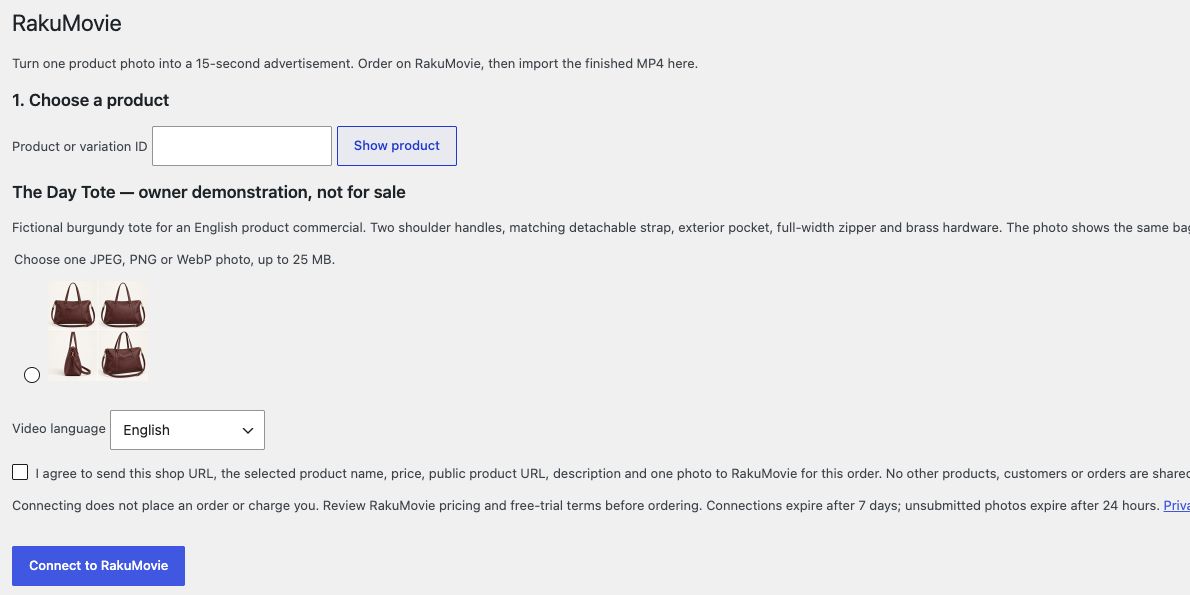
- 1. เลือกสินค้า
เลือกสินค้าธรรมดาที่เผยแพร่แล้วหรือตัวเลือกสินค้าเฉพาะที่คุณแก้ไขได้ ไม่รองรับสินค้าที่ป้องกันด้วยรหัสผ่าน เลือกภาพ JPEG, PNG หรือ WebP หนึ่งภาพ ขนาดไม่เกิน 25 MB
- 2. อนุมัติ ส่งภาพ และสั่งทำ
เปิด RakuMovie และเทียบรหัส หลังอนุมัติให้ส่งภาพจากหน้านี้ แล้วกลับไปตรวจสอบและสั่งทำที่ RakuMovie รีเฟรชหน้านี้เพื่อตรวจสอบการส่งมอบ การเชื่อมต่อไม่ใช่การสั่งทำหรือเรียกเก็บเงิน ตรวจสอบราคาและเงื่อนไขทดลองฟรีก่อนสั่งทำ การเชื่อมต่อหมดอายุใน 7 วัน และภาพที่ยังไม่สั่งทำหมดอายุใน 24 ชั่วโมง
- นำเข้าวิดีโอที่เสร็จแล้วไปยังคลังสื่อ
วิดีโออยู่ในคลังสื่อแล้ว และ URL ไฟล์อาจเข้าถึงได้แบบสาธารณะ ใช้บล็อกวิดีโอของ WordPress วางในตำแหน่งที่ต้องการ ปลั๊กอินนี้ไม่เปลี่ยนหน้าร้านโดยอัตโนมัติ
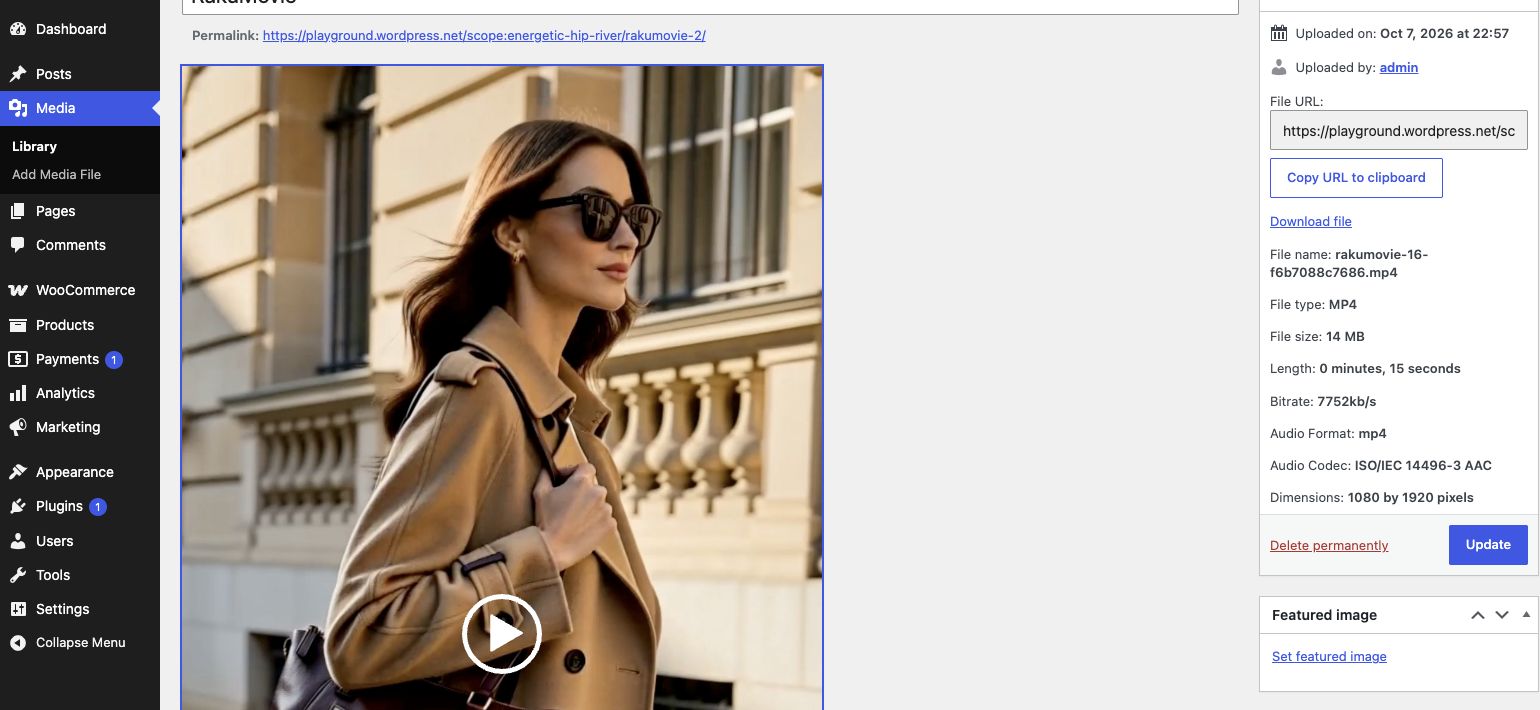
ตัวอย่างภาษาอังกฤษ สินค้าสมมติ บุคคลและฉากใช้งานสร้างขึ้น ไม่ใช่รีวิวลูกค้าหรือผลยอดขาย วิดีโอสอนนี้ข้ามช่วงรอผลิตและขั้นตอนชำระเงิน