用一张商品照片制作15秒广告。在RakuMovie下单,再将完成的MP4导入这里。
视频已保存至媒体库,文件网址可能公开访问。可使用WordPress视频区块将其放在所需位置。本插件不会自动修改店铺页面。
用商品照片制作15秒广告 →商品相册视频功能(测试版)
- 在 WooCommerce 11.1 及以上版本,打开「设置 → 高级 → 功能」,启用 Product gallery videos 并保存。
- 编辑商品,点击「添加媒体到商品相册」,选择已导入的 MP4 并添加到相册。主要商品图片仍使用照片。
- 更新商品,打开顾客看到的页面,在电脑与手机上检查播放。
测试功能使用媒体库文件,不接受 YouTube 链接。显示取决于主题,目前不支持各款式的独立相册。
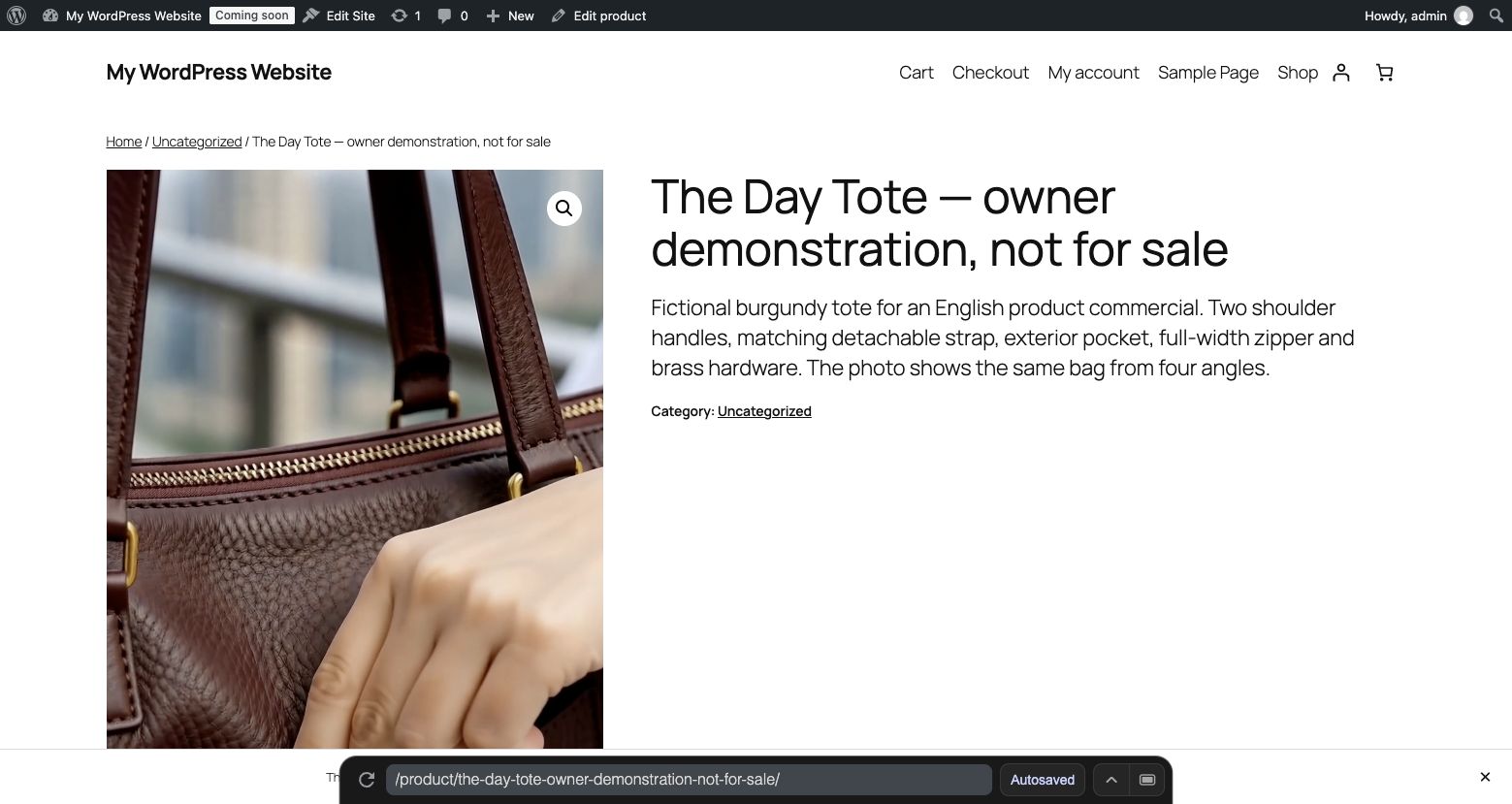
另一种方式:放入商品描述
区块编辑器可添加「视频」区块并从媒体库选择;传统商品编辑器可用「添加媒体」插入视频。更新后检查页面。
竖屏视频可设为宽360px、高640px,避免撑满整页。
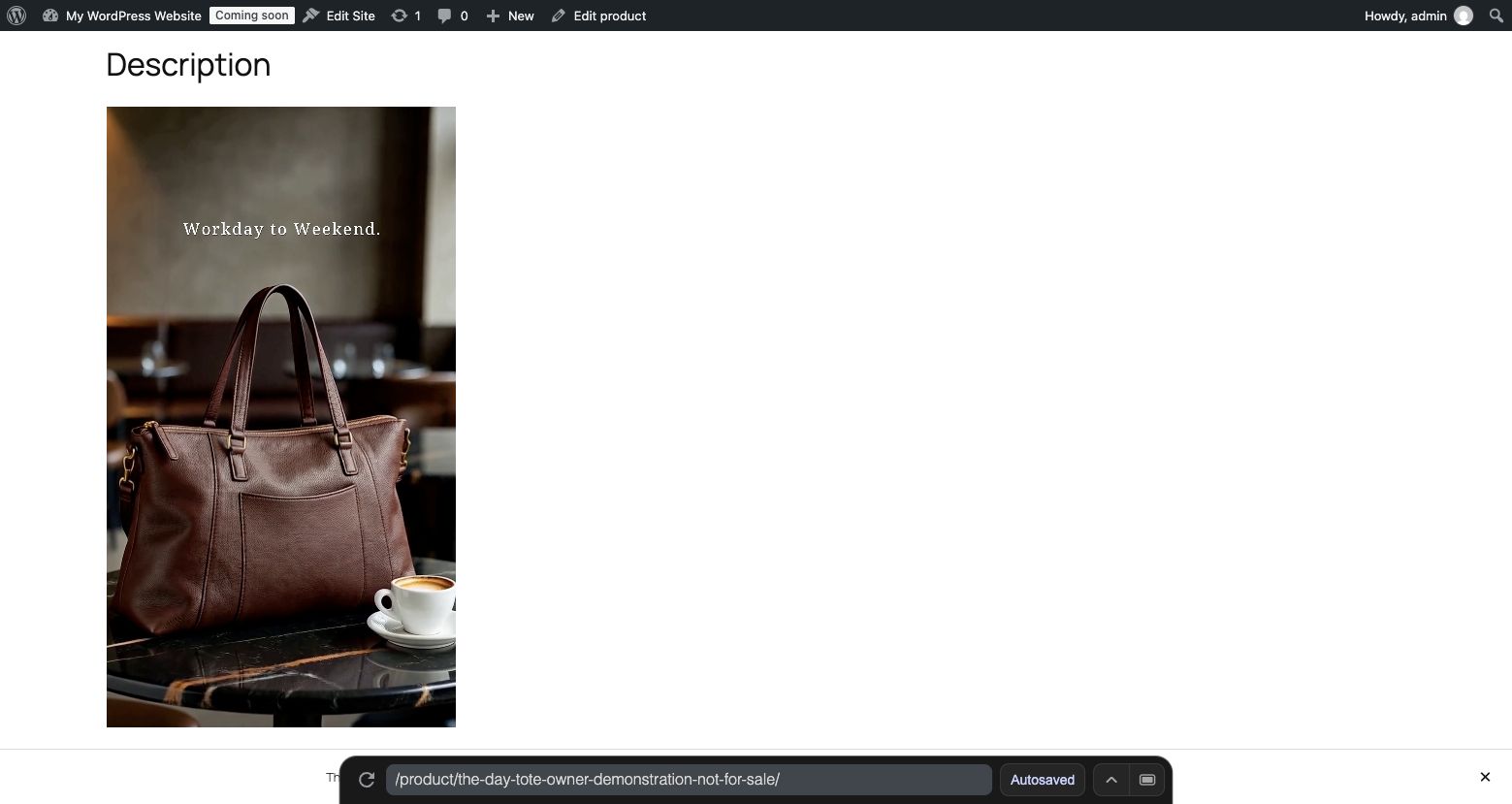
英文演示视频,商品为虚构,人物与使用场景由生成技术制作,并非顾客评价或销售成果。教程省略制作等待与付款操作。
用商品照片制作广告视频WooCommerce · RakuMovie
WooCommerce 商品照片制作15秒广告视频|RakuMovie
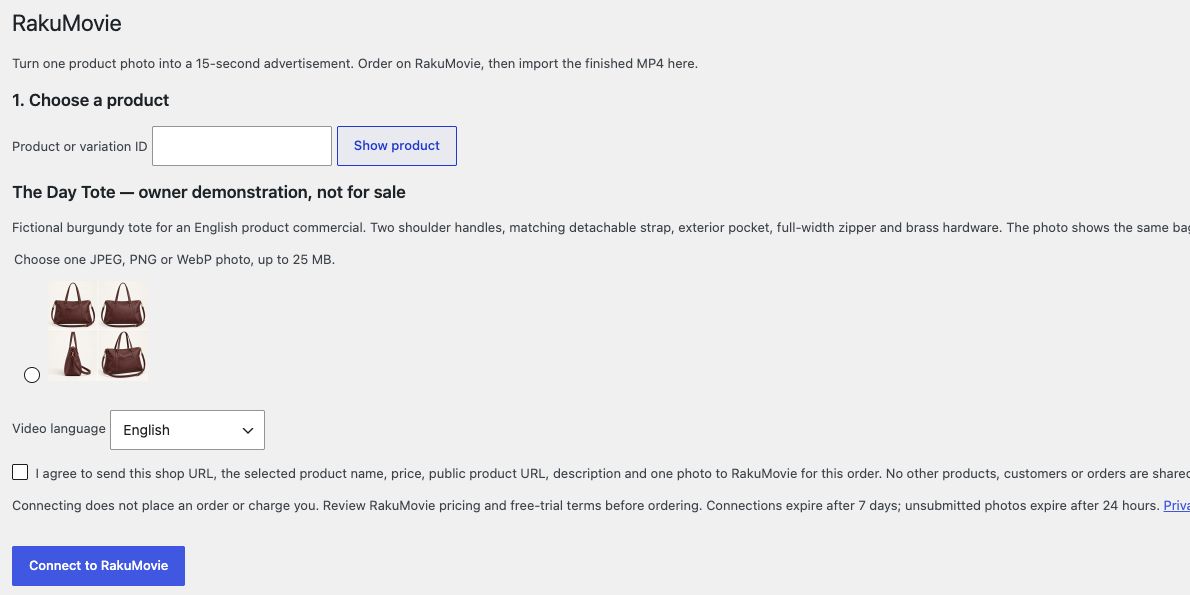
用一张商品照片制作15秒广告。在RakuMovie下单,再将完成的MP4导入这里。
- 1. 选择商品
请选择您有权编辑的已发布单一商品或具体变体。不支持受密码保护的商品。 选择一张JPEG、PNG或WebP照片,最大25MB。
- 2. 授权、发送并下单
打开RakuMovie并核对验证码。授权后在这里发送照片,再返回RakuMovie确认并下单。刷新本页可查看交付状态。 连接不会自动下单或扣费。下单前请查看RakuMovie价格及免费试用条件。连接7天后失效,未下单的照片24小时后失效。
- 将完成视频导入媒体库
视频已保存至媒体库,文件网址可能公开访问。可使用WordPress视频区块将其放在所需位置。本插件不会自动修改店铺页面。
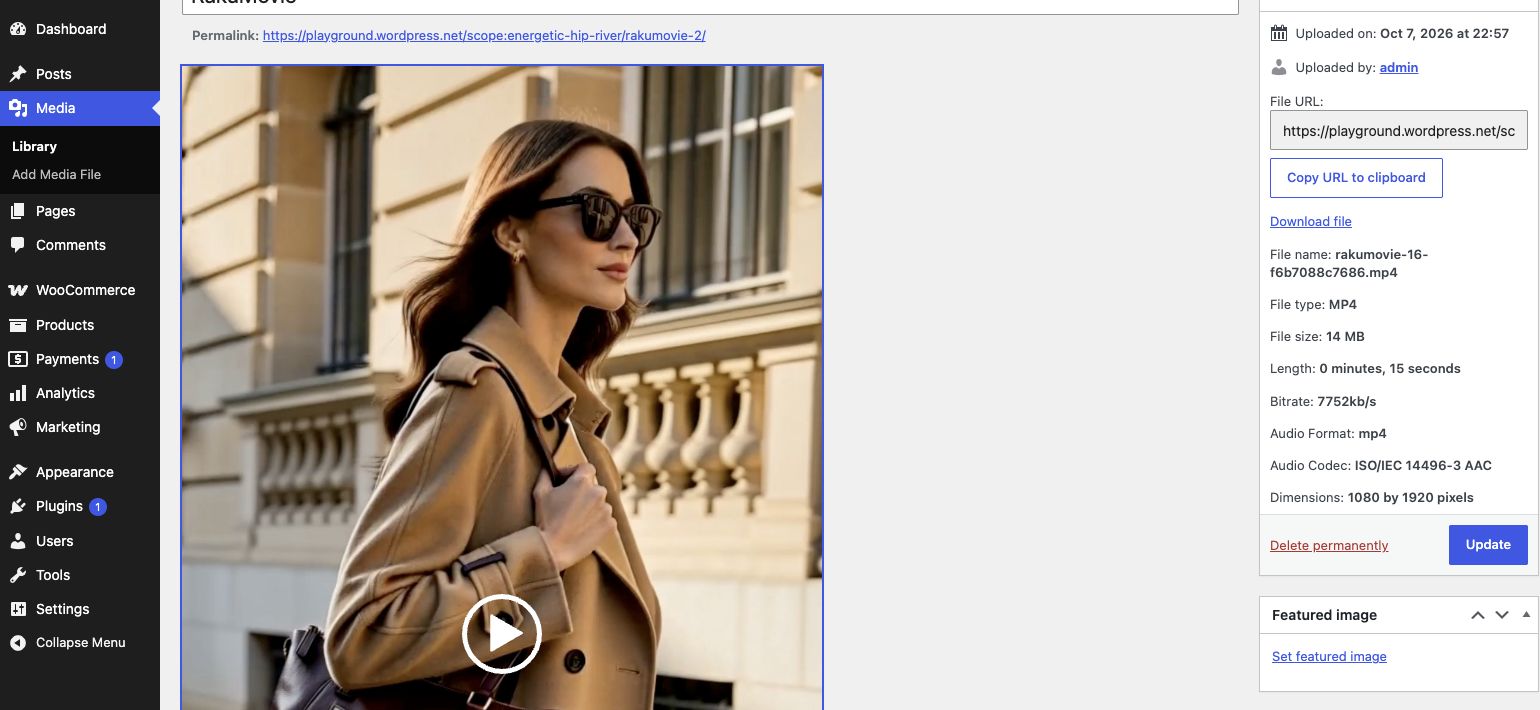
英文演示视频,商品为虚构,人物与使用场景由生成技术制作,并非顾客评价或销售成果。教程省略制作等待与付款操作。