用一張商品照片製作15秒廣告。在RakuMovie下單,再將完成的MP4匯入這裡。
影片已儲存至媒體庫,檔案網址可能供公開存取。可使用WordPress影片區塊將其放在所需位置。本外掛不會自動修改商店頁面。
用商品照片製作15秒廣告 →商品相簿影片功能(測試版)
- 在 WooCommerce 11.1 以上版本,開啟「設定 → 進階 → 功能」,啟用 Product gallery videos 並儲存。
- 編輯商品,點選「新增媒體至商品相簿」,選取已匯入的 MP4 並加入相簿。主要商品圖片仍使用照片。
- 更新商品,開啟消費者看到的商品頁,在電腦與手機檢查播放。
測試功能使用媒體庫檔案,不接受 YouTube 連結。顯示取決於佈景主題,目前不支援各款式的獨立相簿。
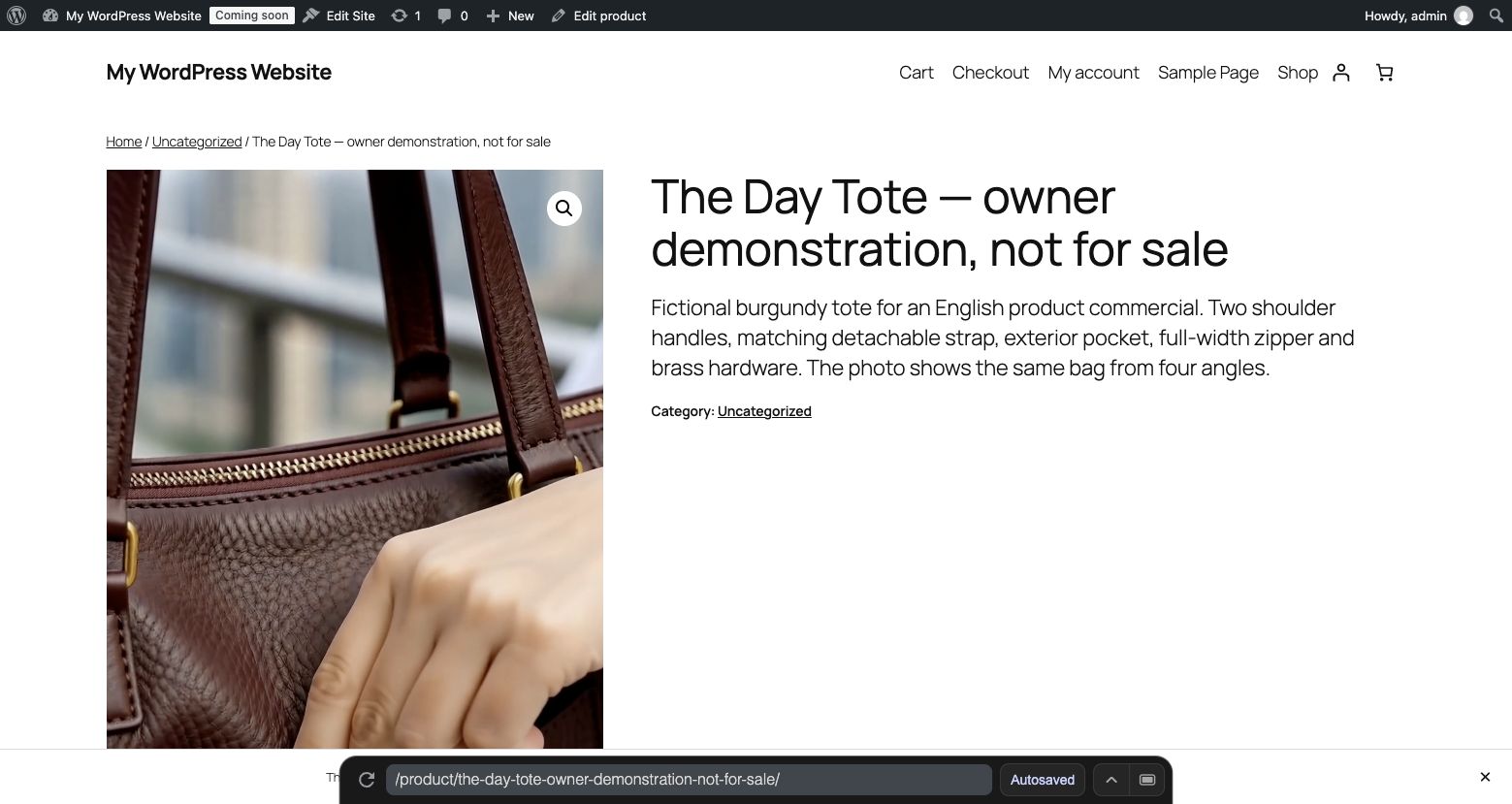
另一種方式:放入商品說明
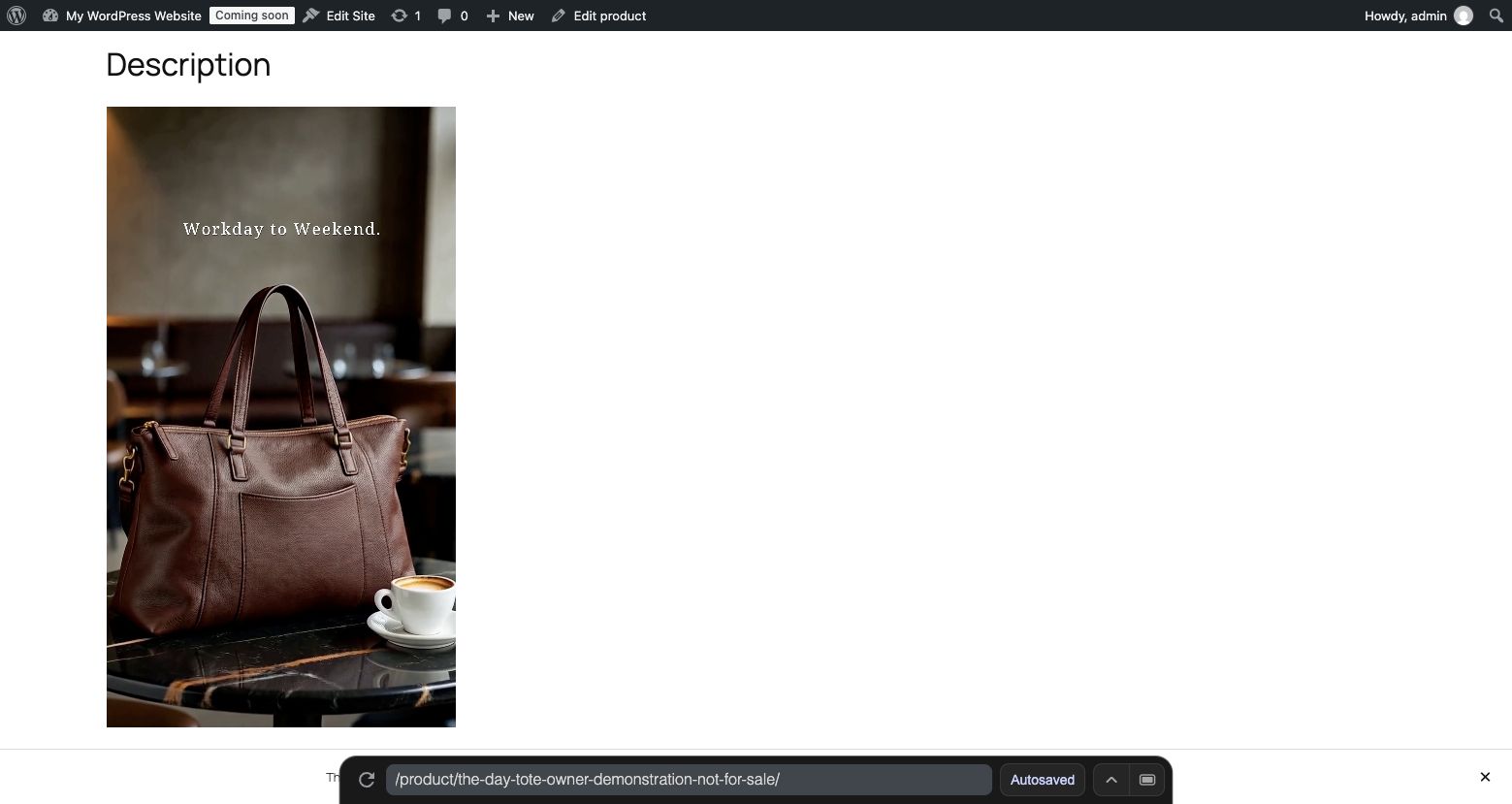
區塊編輯器可新增「影片」區塊並從媒體庫選取;傳統商品編輯器可用「新增媒體」插入影片。更新後檢查頁面。
直式影片可設為寬360px、高640px,避免撐滿整頁。
英文示範影片,商品為虛構,人物與使用情境由生成技術製作,並非顧客見證或銷售成果。教學省略製作等待與付款操作。
用商品照片製作廣告影片WooCommerce · RakuMovie
WooCommerce 商品照片變成15秒廣告影片|RakuMovie
用一張商品照片製作15秒廣告。在RakuMovie下單,再將完成的MP4匯入這裡。
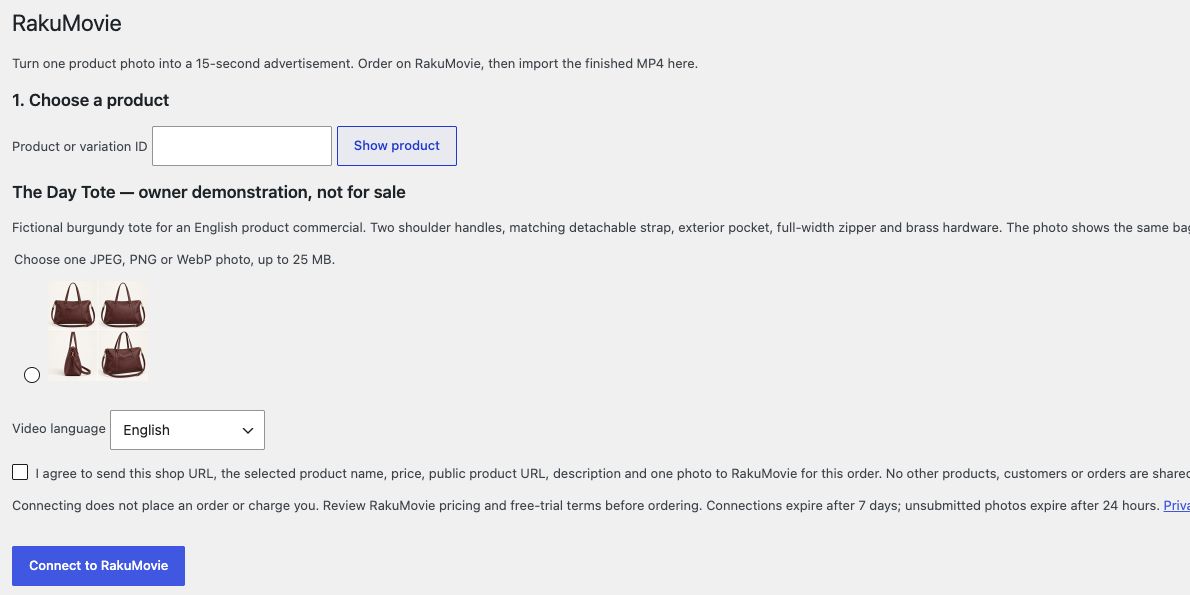
- 1. 選擇商品
請選擇您有權編輯的已發佈簡單商品或特定規格變化。不支援密碼保護的商品。 選擇一張JPEG、PNG或WebP照片,最大25MB。
- 2. 授權、傳送並下單
開啟RakuMovie並核對驗證碼。授權後在這裡傳送照片,再返回RakuMovie確認並下單。重新整理本頁可查看交付狀態。 連線不會自動下單或扣款。下單前請查看RakuMovie價格及免費試用條件。連線7天後失效,未下單的照片24小時後失效。
- 將完成影片匯入媒體庫
影片已儲存至媒體庫,檔案網址可能供公開存取。可使用WordPress影片區塊將其放在所需位置。本外掛不會自動修改商店頁面。
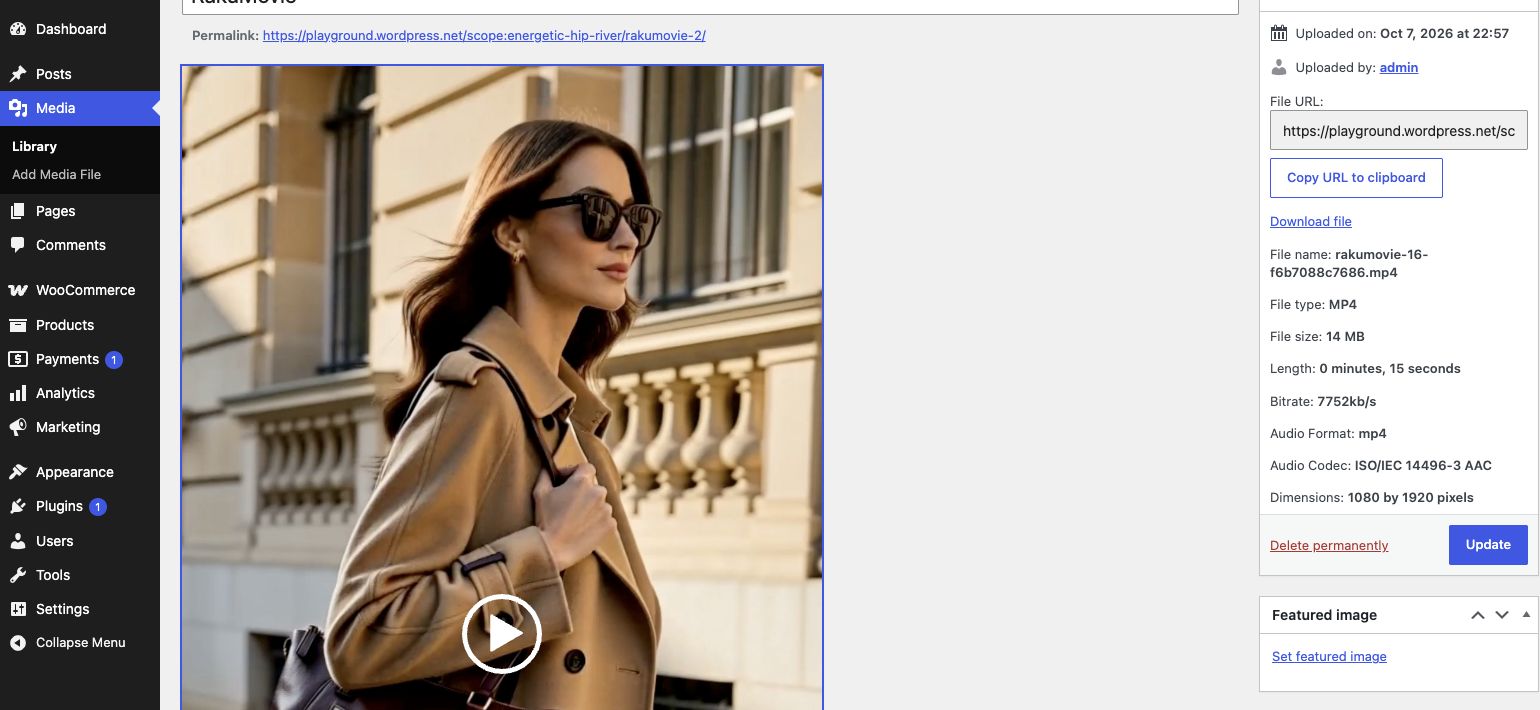
英文示範影片,商品為虛構,人物與使用情境由生成技術製作,並非顧客見證或銷售成果。教學省略製作等待與付款操作。